Kontroll av utsättningsavvikelse
Använd arbetsflödet Användarkoordinatsystem och Avvikelseskontroll i en tillverkningsmiljö, för att mäta ett elements placering och få deltan i realtid relativt till användarkoordinatsystemet (UCS) snarare än till instrumentet. Denna iterativa process möjliggör noggrann justering av tunga komponenter före permanent svetsning.
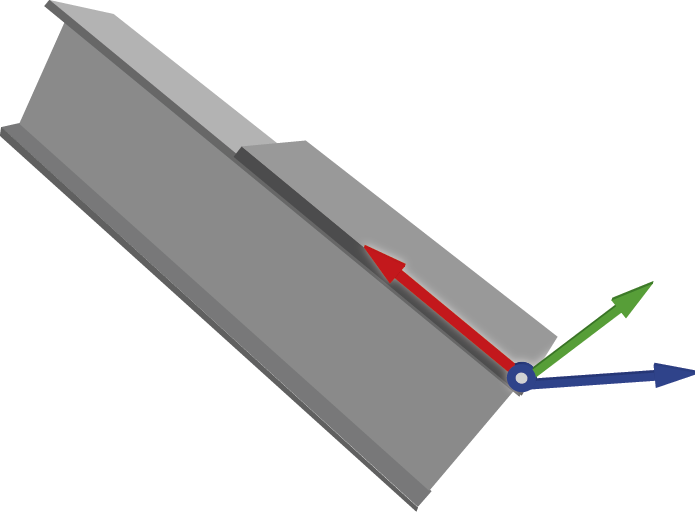
Bilden nedan visar ett praktiskt exempel på hur ett användarkoordinatsystem kan placeras för att öka noggrannheten vid svetsning på en balk. Användarkoordinatsystem möjliggör ett tillfälligt, flyttbart plan som fungerar som ett anpassat ursprung. Genom att definiera ursprunget och axlar i förhållande till ett visst objekt, relaterar alla rapporterade avvikelser direkt till det objektets riktning. Bilden nedan visar ett praktiskt exempel på hur ett användarkoordinatsystem kan placeras för att öka noggrannheten vid svetsning på en balk.
NOTERA – Kontrollen för utsättningsavvikelse och funktioner för användarkoordinatsystem är tillgängliga med programalternativet Objektorienterad konfiguration. Kontakta din lokala distributör av Trimble för att köpa en licens.
 Definiera användarkoordinatsystemet
-
Tryck på
 och välj Utsättning/Avvikelseskontroll.
 -
Tryck på skärmknappen Ange användarkoordinatsystem.
-
Välj metod för att definiera användarkoordinatsystemet:
-
Punkter: Välj ursprungspunkten, en punkt på X-axeln och en punkt på den horisontella axeln.
-
Linjer: Markera linjen eller kanten längs X-axeln och linjen eller kanten längs Y-axeln.
-
Manuell: Skriv in koordinater för att redigera värdena för ursprung och vridning. Om ett tidigare användarkoordinatsystem finns visas det senast sparade användarkoordinatsystemet. Om inte, visas axeln i mitten av modellen.
-
Läs in: Välj ett användarkoordinatsystem som sparats tidigare.
-
-
Ange användarkoordinatsystemets Namn.
-
Definiera användarkoordinatsystemets Riktning:
-
Punktmetod:
-
Välj ursprungspunkten.
-
Välj en punkt på X-axeln.
-
Välj en punkt på den horisontella axeln.
-
-
Linjemetod:
-
Välj linje/kant längs X-axeln.
-
Välj linje/kant längs Y-axeln.
-
-
Manuell metod:
-
Om ett tidigare användarkoordinatsystem har skapats i Jobbet, kommer det senast sparade användarkoordinatsystemet att visas när du väljer den manuella metoden, och värdena för ursprung och rotation går att redigera.
-
Om inget tidigare användarkoordinatsystem har skapats visas axeln i mitten av modellen.
-
-
Läs in den nyligen sparade filen med användarkoordinatsystemet eller välj ett användarkoordinatsystem som sparats tidigare, i listmenyn.
-
-
Granska användarkoordinatsystemets resultat, inklusive Ursprungskoordinater och Vridningsinformation för respektive axel.
-
Åsidosätt siffrorna i fälten för att ändra dessa värden.
-
Tryck på skärmknappen Vänd för att vrida Z-axeln 180°, och ändra riktningen.
-
-
Tryck på Godkänn för att ange och lagra användarkoordinatsystemet.
-
Välj de punkter som ska mätas på objektet med hjälp av något av följande:
-
Val på karta
-
Lista
-
Wildcard-sökn.
-
Skriv in
-
Sök
-
-
Välj metod för mätningen.
TIPS –Tryck på symbolen
i statusfältet för att visa skärmen Instrumentfunktioner och sedan på knappen Mål för att växla mellan aktiva prismatyper eller välj Mål-DR, för att växla mellan laser (DR) och prisma,. Instrumentet vrider sig då automatiskt till punktens position och spårar målet eller lasern. -
Granska avvikelserna: Arbetsflödet för avvikelsekontroll visar skillnaden mellan den uppmätta komponenten och designen i termer av det definierade användarkoordinatsystemet (DX, DY, DZ).
-
Använd skärmknapparna för att administrera dina punkter:
-
För att lägga till extrapunkter, Tryck på skärmknappen + Punkt för att lägga till ytterligare punkter.
-
Tryck på Redigera för att ändra en punkt.
-
Tryck på Radera för att ta bort en punkt i listan.
-
Välj punkten om du vill kontrollera en annan punkt i din lista, så vrids instrumentet automatiskt till den positionen.
-
-
Tryck på Spara för att spara resultatet av avvikelsekontrollen för användarkoordinatsystemet.
