放样偏差检查
在制造环境中,使用用户坐标系统和偏差检查工作流程来测量元素的位置,并相对于用户坐标系统 (UCS) 而不是仪器实时变化量。这种迭代过程可以在永久焊接之前对重型部件进行精确调整。
下图显示了一个实际示例,说明在梁上进行焊接时如何放置 (UCS) 以提高精度。UCS 允许创建一个临时的、可移动的网格,作为自定义原点。通过定义相对于特定对象的原点和轴,所有报告的偏差都与该对象的起始方位直接相关。下图显示了一个示例,说明在梁上进行焊接时如何放置 (UCS) 以提高精度。
注意 –放样偏差检查和用户坐标系统功能可通过面向对象的设置软件选项获得。要购买许可,请联系您当地的Trimble经销商。
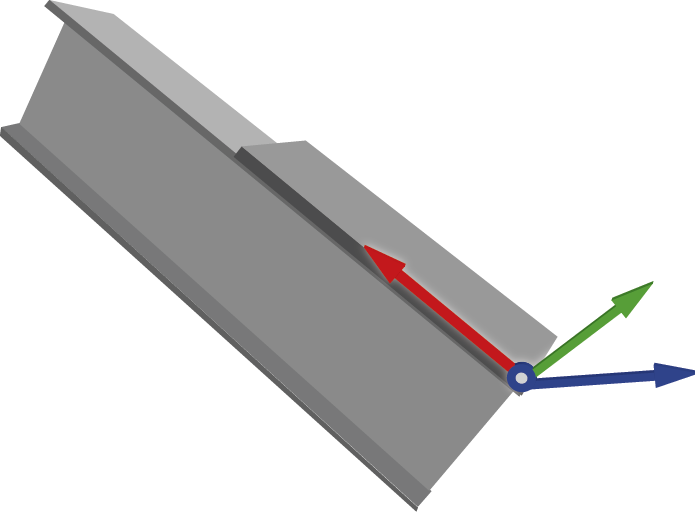
 定义用户坐标系统
-
点击
 ,然后选择放样/偏差检查。
 -
点击设定 UCS 软键。
-
选择定义用户坐标系统的方法:
-
点:选择原点、X 轴上的一个点和水平轴上的一个点。
-
线:选择沿 X 轴的线或边以及沿 Y 轴的线或边。
-
手动:键入坐标以编辑原点和旋转值。如果存在以前的 UCS,则显示上次保存的 UCS。否则,轴线会出现在模型的中心。
-
加载:选择之前保存的 UCS。
-
-
输入用户坐标系统的名称。
-
定义用户坐标系统的起始方位:
-
点方法:
-
选择原点。
-
在 X 轴上选择一个点。
-
在横轴上选择一个点。
-
-
线方法:
-
选择沿 X 轴的线/边。
-
选择沿 Y 轴的线/边。
-
-
手动方法:
-
如果之前已在任务中创建了用户坐标系统,则在选择手动方法时,将显示上次保存的 UCS,并且可以编辑原点和旋转值。
-
如果之前未创建 UCS,轴线将显示在模型中心。
-
-
加载最近保存的 UCS 或从下拉列表中选择以前保存的 UCS。
-
-
检查用户坐标系统结果,包括每个轴的原点坐标和旋转信息。
-
要更改这些值,请手动覆盖域中的数字。
-
要反转起始方位,请点击翻转软键将 Z 轴旋转 180°。
-
-
点击接受以设置和存储用户坐标系统。
-
使用以下方法之一在对象上选择要测量的点:
-
地图选择
-
列表
-
通配符搜索
-
键入
-
查找
-
-
选择测量方法。
提示 –要在激光(DR)和棱镜之间切换,请点击状态栏中的
图标以查看仪器功能屏幕,然后点击目标按钮在活动棱镜类型之间切换或选择目标 DR。然后,仪器会自动转向该点位置并跟踪目标或激光。 -
检查偏差:偏差检查工作流程根据定义的用户坐标系统(DX、DY、DZ)显示测量组件和设计之间的差异。
-
使用软键管理您的点:
-
要添加更多点,请点击 +点软键。
-
要修改点,请点击编辑。
-
要从列表中删除点,请点击删除。
-
要查看列表中的其他点,请选择该点,仪器会自动转到该位置。
-
-
点击存储以保存该用户坐标系统的偏差检查结果。
