2022.00
Trimble Access 软件的2022.00年版本可从 5 月 2022年获得。
这些发行说明介绍此发行
支持新硬件
Trimble R780 GNSS 接收机
Trimble Access2022.00版本支持新的Trimble R780 GNSS接收机。
超坚固的 R780 GNSS 接收机专为应对最恶劣的测量环境而设计。适应性强且可扩展,选择您现在需要的功能,并随着您未来需求的变化灵活地添加更多功能。
TrimbleTDC650手持机GNSS接收机
Trimble Access版本2022.00支持新的TrimbleTDC650手持机GNSS接收机。
TDC650可以用作手持机使用,单极使用集成天线,或者安装在测杆上并与外部天线一起使用。
TDC650只能与Trimble Access订阅一起使用,并且专为GNSS设计 ‑ 仅使用集成GNSS接收机进行测量。它不支持连接到外部GNSS接收机或全站仪
改进了对Android 11的支持
Trimble Access版本2022.00改进了对Android 11的支持。特别是:
-
改进了对蓝牙、Wi-Fi 和内部GPS所需的Android位置权限的处理。
-
解决了连接到或使用SX10/SX12扫描全站仪时的问题。
强烈建议所有将其TSC5控制器升级到操作系统(MR3)的维护版本3的用户升级到Trimble Access 2022.00。
Trimble Precise Active目标
Trimble Access版本2022.00支持Trimble Precise Active目标。
该目标旨在允许Trimble S系列主动跟踪用于高精度工程应用。目标应在与水平方向 +/- 15° 以内的垂直角度使用。如果垂直角度较大,则将目标向仪器倾斜。
更多信息,请参阅Trimble Track Surveying & Scan 产品目录。
新性能
使用同步调度程序自动上传数据
使用同步调度程序屏幕将当前项目自动同步到云。要打开同步调度程序屏幕,请在项目屏幕中点击 。
。
同步调度程序屏幕中的设置将保存到控制器,并在当前项目应用于任何云项目时。这意味着您可以配置这些设置一次,而无需为新项目再次配置它们。
例如,如果您有三个项目,并且您将同步调度程序设置为每小时将数据上传到云,则只有当前项目每小时将数据上传到云。如果您打开一个不同的项目,则该项目中的数据现在每小时上传到云。
选择是定期上传数据还是在特定事件后上传数据,例如关闭任务或登录时。您可以选择是在连接到任何网络时允许自动上传,还是仅在连接到特定网络时才允许自动上传。
更多信息,请参阅Trimble Access帮助中的使用同步调度程序自动上传数据主题。
支持网络要素服务(WFS)
现在,您可以使用网络要素服务(WFS)通过互联网请求地理要素作为地理配准矢量数据,然后将数据另存为 WFS 文件,这样您就可以在没有互联网连接的情况下在外业中使用它。
Trimble Access中支持的网络要素服务是 Esri 要素服务和开放地理空间联盟(OGC)网络要素服务。根据服务,数据以 GeoJSON 或 GML 格式提供。
创建WFS文件后,您可以从地图中的WFS文件中选择线或多义线并放样。您还可以通过选择地图设置屏幕中的创建节点(DXF、Shape & LandXML)复选框,在线的末端和多义线的所有点处创建点。然后可以选择创建的点进行放样或坐标几何计算。
更多信息,请参阅Trimble Access帮助中的管理网络地图和网络要素服务(WMS 或 WFS)主题。
DWG 和 NWD BIM 模型支持
除了IFC和TrimBIM文件外,Trimble Access现在还支持另外两种 BIM 模型文件格式:
-
使用Autodesk AutoCAD软件创建的绘图(.dwg)文件
-
使用Navisworks软件创建的NWD(.nwd)文件
注意 – Trimble Access支持从DWG文件中读取标准AutoCAD实体。可能不支持由AutoCAD扩展创建的对象。特别是, Trimble Access无法从DWG文件中读取Civil 3D对象。请访问Autodesk的知识网络,了解如何将Civil 3D工程图转换为标准AutoCAD格式。
我们已将地图选项
您可以在Trimble Access中使用任何受支持的 BIM 模型文件格式进行实地测量,包括测量点、放样和坐标几何计算,包括扫描到表面检测以及中心点或中心线计算。
更多信息,请参阅Trimble Access帮助中的BIM 模型主题。
将 BIM 模型下载为 TrimBIM 文件
注意 – 在Android设备上运行Trimble Access时不支持 BIM 模型。此限制适用于所有类型的 BIM 模型,包括 IFC、TrimBIM、DWG 和 NWD 文件。
同步设置屏幕现在提供下载为TrimBIM 复选框,用于将BIM或3D模型(包括Industry Foundation Classes(IFC)、Navisworks绘图(NWD)、AutoCAD绘图(DWG)和SketchUp(SKP)文件从Trimble Connect作为TrimBIM文件下载。TrimBIM 文件更小,下载到控制器的速度更快,并且在您第一次在Trimble Access中使用时加载速度更快。或者,要以原始格式使用IFC、DWG和NWD文件,请清除下载为TrimBIM 复选框。
注意 – 使用Trimble Connect将NWD文件转换为其他TrimBIM格式处于测试阶段。仅当您使用Connect Desktop而不是Connect Web将NWD文件上载到Trimble Connect时,才支持此功能。
有关在Trimble Connect中将 BIM 模型同化为 TrimBIM 文件的更多信息,请参阅Trimble Connect文档。
从 IFC 文件放样定线
我们现在支持 Industry Standard IFC 4.1 架构中引入的 IfcAlignment 元素。现在,您可以从IFC文件中定线放样,就像从DXF、RXL或LandXML文件中放样单个定线一样。
地理配准地图坐标几何平差
新的地理配准地图坐标几何平差功能允许您将地图文件中的位置与任务中的点进行匹配。例如,当建筑师为需要定位并传输到工地真实坐标系统中的建筑基础提供坐标时,这很有用。您可以使用地理配准地图功能将模型转换为任务使用的Trimble Access格网坐标系统。
地理参考地图功能使用移位、旋转和比例的组合来移动地图文件,以便所选地图文件位置与所选点匹配。如果只选择一个点,则变换仅使用移位。
所选地图文件位置必须是可在地图中选择的实体,例如BIM模型中的顶点或DXF文件中的点或节点。
提示 – 如果链接到任务的第一个地图文件是远离现有任务数据的位置坐标系统中的BIM模型或DXF文件,则软件现在会警告地图文件远离任务数据,并建议对文件进行地理配准。点击是以允许软件通过将地图文件的中心重新定位到现有任务数据附近来执行近似地理配准,然后使用地理配准地图 功能微调地理配准。
更多信息,请参阅Trimble Access帮助中的地理参考地图主题。
一种GNSS测量的水平倾斜偏移点测量方法
使用启用了 IMU 倾斜补偿且正确对齐的 IMU 的GNSS接收机时,您可以使用水平倾斜偏移方法来测量测杆末端无法占据的位置,例如在测量树或柱子的中心时。
水平倾斜偏移方法使用 IMU 倾斜补偿来计算GNSS接收机和测杆末端的天线相位中心 (APC) 和之间倾斜测杆的方位角,然后将方位角(1)的倒数从末端向前投影到指定的偏移距离(2)以计算偏移点:
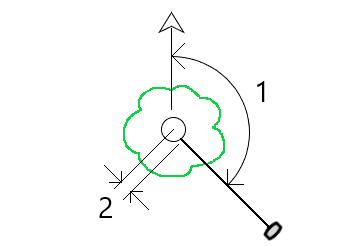
测量时,将测杆倾斜15°以上,然后向下瞄准测杆,使接收机的中心、测杆、测杆末端和被测量的偏移点(例如,树的中心)位于一条直线上(在同一方位角上)。点存储时的方位角是用于偏移的方位角。
更多信息,请参阅在Trimble Access帮助中的测量水平倾斜偏移点主题。
地籍点限差检查
Trimble Access提供了检查测量或放样点的能力,以确保它们符合地籍法规的限差范围。迄今为止,已开发此功能以满足瑞士的地籍法规。如果您所在的国家/地区使用相同的地籍限差检查规则,您可以在您自己的地区使用此功能。
要在Trimble Access中使用此功能, 您需要将XML文件添加到Trimble Data\System Files文件夹中。XML文件定义地籍代码,并指定被测量或放样点类型的不同限差要求。
一旦您在任务中启用了地籍限差检查,当您放一个点或计算两个或更多点的平均值时,Trimble Access软件会自动检查任务中地籍点的限差。每个地籍点的状态显示在地图上,并在任务屏幕中进行汇总。
更多信息,请参阅在Trimble Access帮助中的地籍点限差检查主题。
增强功能
接收机Wi-Fi连接
Trimble Access现在支持在流动站和基准站测量中设置和使用接收机Wi-Fi连接。这在以前只能使用Trimble GNSS接收机WebUI进行配置,并且可以在使用外部设备(例如手机或MiFi设备)进行互联网连接时,可以更轻松地配置互联网准站测量。
GNSS数据记录到控制器
在记录测量(快速静态,PPK,RTK和记录,RTK和填充)期间将GNSS数据记录到控制器现在包括来自Galileo,QZSS和北斗卫星的数据。以前,只能将来自GPS和GLONASS卫星的数据记录到控制器。将GNSS数据记录到接收机已经包括所有GNSS星座。
RTX测量中的L5 GPS信号跟踪
您现在可以在RTX(卫星)或RTX(互联网)测量期间启用L5 GPS信号的跟踪。
退出软件时提示退出以释放订阅
使用订阅的Trimble Access客户通常使用相同的控制器,并将他们的订阅锁定到控制器。您必须在当前控制器上退出,然后才能在其他控制器上使用您的订阅。现在,我们已使此过程更易于管理。
如果您并不总是使用相同的控制器,您现在可以将软件配置为在退出软件时自动发布您的固定期限的使用许可,或者在退出时提示您退出并发布您的订阅。为此,请点击 并选择关于,然后从退出软件时域中选择适当的选项。
导入或链接CSV文件时CSV格式的改进
我们改进了导入期间或链接时对CSV文件的处理,包括:
-
标题行现在被忽略
-
现在,每行末尾的 CR 和 LF 字符将被忽略
-
支持包含ANSI、UTF8和UTF16字符的文件
导出为CSV时的顺序点
将点导出到CSV文件时,如果您从地图或列表中选择了点,您现在可以通过点击要导出的点列表中的名称列来重新排序所选点。
Adding measured points to a CSV file during a GNSS survey
现在,您可以将在 GNSS 测量期间使用测量点方法测量的点添加到 CSV 文件中。以前,只能将常规测量期间测量的点添加到 CSV 文件中。此选项允许您将特定测量点添加到 CSV 文件,例如观测到的控制点。
To enable this option, in the Job properties screen tap Additional settings and then in the Add to CSV file group box, move the Enable switch to Yes and enter the CSV file name or browse to the file and select it.
启用此选项后,在GNSS测量期间,测量点窗体中会出现一个添加到CSV文件复选框;在常规测量期间,测量地形和测回窗体中会出现一个添加到CSV文件复选框。选择该复选框可将当前点添加到CSV文件。选择该复选框可将当前点添加到CSV文件。
Code descriptions now included on Measure codes buttons
The code description is now included with the code on each button in the Measure codes form.This makes it much easier to know which code to use.To show only the code, tap Options and clear the Descriptions check box.
使用字符串编号编码时,现在会记住上次使用的属性
当启用使用基本代码的属性,并且您正在使用字符串编号时,Trimble Access现在会记住每个字符串的最后使用的属性,而不仅仅是基本代码。例如,如果FENCE1的最后一个使用的属性是条件良好,而FENCE2是条件较差,那么您可以在沿栅栏测量点时,在使用FENCE1和FENCE2之间跳转,并且将记住适当的最后使用的属性。以前,该软件只提供最后使用的栅栏的属性,这意味着在两个字符串之间跳转时需要编辑属性。
线画上的属性
在线、弧或多义线上存储带有属性的代码时,您现在可以输入和存储属性。
从JXL文件创建任务会自动填充任务名称
从JXL文件创建任务时,任务名称域现在会自动填充JXL文件的名称。
多义线放样
现在,您可以在节点偏移为零的多段线左侧应用边坡。为此,请输入0.00m/ft,然后点击 并选择左侧。
在测量报告中包括屏幕捕获和快照
要创建当前地图视图的屏幕捕获,请点击 。如果需要,请使用绘图工具为屏幕捕获添加注释,然后点击存储。若要将屏幕捕获保存到任务,请点击存储。
如果在导出任务时选择测量报告文件格式,则保存到任务的所有屏幕捕获都将自动包括在报告中。
仪器视频增强功能
-
仪器旋转按钮现在更容易点击,因为我们增加了每个旋转按钮的活动区域的大小。
-
视频源现在会自动调整大小,以避免被任何工具栏覆盖。
设计高程键盘快捷方式
在放样期间,当您具有可编辑的设计高程时,您现在可以按控制器键盘上的空间键来编辑设计高程或重新加载原始高程,而无需点击屏幕。
DTM 放样变化量
在放样DTM时,现在可以报告与表面的正交挖/填变化量以及垂直变化量。在相对于 DTM 放样实体时,您可以配置软件以显示正交距离到 DTM在放样导航屏幕中放样变化量。要在放样期间更改变化量,请在放样屏幕中点击选项,然后在变化量组框中点击编辑。
IFC文件增效性能
-
当IFC对象包含GUID时,现在可以查看GUID,并将其与其他属性一起存储。
-
放样IFC对象时,如果将放样代码设置为设计文件属性,则会从IFC属性组名称作为放样点创建一个代码,并且每个组的属性都与该点一起存储。在Trimble Access2022.00 中,您可以存储IFC属性,并在需要时添加其他属性代码。
-
从IFC文件创建的点(例如,当您选择IFC文件中的点并从点按菜单中选择创建点)或自动复制到任务的点(例如,当您计算两个点之间的反算时)现在记录IFC属性,并将点存储在任务中。
Android设备现在支持表面检测
现在,您可以在受支持的Android设备上运行Trimble Access时执行表面检查。
表面检查坐标几何功能将已建表面的扫描点云与参考表面进行比较,并计算每个扫描点与参考表面的距离,以创建检查点云。只有使用 Trimble SX10或SX12 扫描全站仪 创建的扫描才能用于表面检查。
注意 – 支持的表面文件类型包括DTM和TTM,以及包含可选表面(DXF、RXL、TXL、12da)的文件。在Android设备上运行Trimble Access时,不支持BIM模型,并且您无法对它们执行表面检查。
更多信息,请参阅Trimble Access帮助中的表面检查主题。
对象的方位设置增强功能
-
使用点,边缘,平面测站设立方法时,软件现在将边缘和平面上的“虚拟”点保存为任务中的点,以便记录测站设立中使用的位置。
-
现在已针对已知点方法计算测站残差。
-
现在,在执行对象的方位设置时,现在同时支持盘左和盘右。
注意 –仅当 对象方位的设立 Trimble Access 软件选项被授权给控制器时,对象方位的测站设立才可用。要购买对象方位的设立选项的许可,请联系您的Trimble分销商。
BIM模型显示增强功能
-
在BIM模型中选择表面时,Trimble Access软件会突出显示外表面蓝色,现在突出显示内表面红色。有时,BIM模型的方位不正确,表面从后到前。在许多情况下,这无关紧要,例如,计算中心点, 计算中心线和测量到表面对选择哪个表面不敏感。但是,表面检查以及执行对象的方位设置时的点、边缘、平面方法都对显示的表面方位敏感。要选择所选表面的另一面,请在地图中点按,然后选择反面。
-
查看BIM模型在地图
要更改显示设置,请打开地图设置
使用 XYZ(CAD)坐标时自由地环绕数据
当任务坐标顺序设置为XYZ(CAD)时,点击 即可在地图中自由地环绕数据,而不带任何约束。
当任务不使用 XYZ(CAD)坐标时,环绕功能将受到限制,以便Z轴保持向上。
导出为GNSS矢量交换(GVX)格式
您现在可以将任务数据导出为GNSS矢量交换(GVX)格式。
GVX,由美国国家大地测量局(NGS)开发,它提供了一种标准文件格式,用于交换源自不同GNSS测量方法和制造商硬件的GNSS矢量。文件格式包括GNSS矢量的所有必要数据,以便纳入测量网络进行最小二乘平差,以及关键的元数据。更多信息,请转到https://geodesy.noaa.gov/data/formats/GVX/。
使用点的项目高度或 GNSS 接收机
定义或编辑坐标系统时,您现在可以使用此处或点软键自动完成项目高度域,当坐标是地面(键入比例因子)或地面(计算比例因子)时。以前,这些选项仅在坐标为网格时可用。
点击此处使用由 GNSS 接收机得出的当前自主高度,或点击点以使用任务或链接文件中点的高度。
创建新任务时,点软键不可用。此处软键仅在软件连接到 GNSS 接收机时可用。
负项目高度值
在定义或编辑坐标系统时,如果需要,现在可以在项目高度域中输入负值。
使用FOCUS 35电源键进行测量
在测量过程中,您现在可以短按FOCUS 35全站仪上的电源键进行测量。
以前版本的Trimble Access软件已经允许使用FOCUS 50全站仪上的电源键进行测量。
Trimble Access软件现在已提供印度尼西亚语版本
您现在可以用印度尼西亚语查看Trimble Access软件。为了能够在Trimble Access软件的选择语言屏幕中选择印度尼西亚语 ,您必须使用Trimble Installation Manager安装印度尼西亚语和帮助文件。
坐标系统数据库更新
随Trimble Access安装的Trimble坐标系统数据库包括以下增效性能:
-
为智利使用的SIRGAS-Chile 2021增加了基准和区域
-
为意大利使用的RDN2008增加了移位模型、基准和区域
-
为保加利亚使用的BGS2005添加了基准和区域
-
为哥伦比亚使用的MAGNA-SIRGAS(2018)添加了基准和区域
独立安装 Trimble 坐标系统数据库
Trimble 坐标系统数据库(CSD)包含用于将全球坐标转换为格网的基准、投影和大地水准面的定义。过去版本的Trimble Access在发布时始终包含最新版本的CSD。从Trimble Access 版本2022.00开始,坐标系统数据库在Trimble Installation Manager中为一个单独的项目出现。这将启用数据库的未来更新,而无需安装新版本的Trimble Access。
我们正在做出支持包含在我们的代码、产品和对话中的词语选择
在创建包容性环境方面,我们都知道文字很重要。在我们的工作中,我们偶尔会遇到由于其起源或关联而被认为具有冒犯性和非包容性的词语和技术术语。
在道路中,我们现在在GENIO文件中使用术语定线而不是主路线。这也与其他道路类型中使用术语定线一致。。
在管道中,我们现在使用术语主要工单文件集,而不是主工单文件集。
已解决的问题
-
控制器在上传/下载期间保持开启:Trimble Access 现在可以防止控制器在上传文件到云端或从云端下载文件时进入睡眠状态。这在同步大量数据时很有用。
-
添加到随任务上传到CSV的点:启用添加到CSV文件选项后,包含在测量期间添加的点的CSV文件现在随任务一起上传到云中。
-
任务状态更改触发上传:我们已经修复了一个偶尔的问题,即使用任务状态域触发上传时,任务文件中的最后一条记录未上传到云。
-
.0 附加到项目名称:我们已经修复了控制器上的项目丢失与云项目的连接的偶尔问题,导致控制器上出现两个同名的项目,.0附加到一个项目名称。
-
筛选任务:项目列表右侧的项目细节面板,现在当您筛选任务时,会显示与任务屏幕相同的任务。
-
升级的任务问题:我们已经修复了一个问题,即从参考框架HTDP v3.2.9升级到HTDP v3.4.0的Trimble Access任务无法在Trimble Access中打开或导入到Trimble Business Center。
-
导入ASCII文件:我们已经修复了一个问题,即导入的具有空高程的点将高程设置为0。
-
导入IXL:我们已经修复了一个问题,当导入IXL文件时匹配命令包含前导空格或尾随空格。
-
导出扫描.tsf文件到CSV:我们已经修复了一个问题,当尝试导出扫描.tsf文件到CSV文件时,软件有时会错误地报告没有与任务关联的扫描文件。
-
节点之间的反算:您现在可以计算DXF文件上的节点之间的反算。
-
DXF文件中的拉伸圆:现在可以在地图中选择拉伸圆。
-
DXF文件中的块:我们已经修复了一个问题,即块中偶尔符号和线条似乎丢失,但实际上在地图中被替换。
-
LandXML弧节点:我们已经修复了一个问题,即为LandXML文件启用创建节点时,如果弧的起点和终点高程不同,则弧的结束节点的高程不正确。
-
管网LandXML文件:我们已经修复了一个问题,即在Trimble Access2021.20中引入,LandXML文件中的管网未在地图中正确显示。
-
已删除控制代码:我们已经修复了一个问题,即如果您从要素库中删除了控制代码,则在您下次查看代码列表时,已删除的控制代码仍在要素代码库中。
-
字母数字要素代码:要素代码由与控制代码后跟数字值的单个字母组成的点(例如,E10)现在被处理为要素代码而不是控制代码,并且这些点显示在地图中。
-
以数值结尾的代码的属性:我们已经修复了测量代码中的一个问题,即您无法始终为以数值结尾的代码输入属性。
-
连续地形:我们已经修复了一个问题,即存储连续地形图点时声音事件停止播放。
-
带xFill-RTX的IMU倾斜补偿:TrimbleR12i接收机固件版本6.14现在支持带有IMU倾斜补偿测量的 xFill-RTX 功能。但是,Trimble Access尚不支持xFill-RTX倾斜补偿测量。因此,Trimble Access版本2022.00在使用启用了IMU倾斜补偿的测量形式时禁用xFill-RTX。当使用带有R12i固件版本6.13或6.14的早期版本的Trimble Access时,为避免存储不正确的坐标,您必须在启用IMU倾斜补偿时禁用测量形式中的xFill。
-
RTK和记录中的点存储,以及后处理运动学测量:我们已经修复了一个问题,即记录到接收机内存时,有时会显示观测存储消息,并且在点之前播放的声音事件被存储到后处理文件。如果在点存储在接收机文件中之前移动接收机,此问题可能会导致后处理期间的位置错误。修复意味着在RTK和记录以及PPK测量中,点可能需要稍长的观测。
-
GNSS NTRIP连接:我们已经修复了一个问题,即如果在GNSS联系中选择直接连接到安装点,则打开连接进度条有时会停滞在20%。
-
视频屏幕:通过视频屏幕我们已经修复了这些问题:
-
在视频屏幕旁边编辑表单时,按控制器箭头键更改下拉列表中的选择,现在无需移动乐器即可更改选择。当软件的焦点不在下拉域中时,按箭头键将移动仪器。要在窗体中的域之间移动,请按选项卡键。
-
当您第一次查看视频屏幕时,并不总是显示点标签。
-
当使用收藏夹或功能键快捷方式启动测站设立时,之前的测站设立的视频屏幕中显示的数据未更新。
-
-
TDC600上的对中相机视图:我们改进了在竖向模式下使用TDC600控制器时的对中相机校正屏幕的布局。
-
双棱镜偏移目标:我们已经修复了一个问题,当使用双棱镜偏移测量方法时,打开另一种测量形式,例如连续地形,导致双棱镜偏移目标与其他测量方法一起使用,并且无法更改。
-
伺服/遥控机器人设置:在测量形式的仪器屏幕中的伺服/遥控机器人组框中配置的设置或在测站设立、测量或放样的选项屏幕中配置的设置,现在保留在整个软件中。
-
对象的方位设置:我们用对象的方位测站设立已经修复了以下问题:
-
启动对象的方位设置时,状态栏有时会显示以前的仪器高度。
-
执行对象的方位设置时, 旋转 软键现在旋转到正确的位置。
-
现在,您可以将对象的方位设置另存为收藏夹,或将其分配给功能键。在之前的版本中,后方交会被保存为收藏夹或功能。
-
-
使用TSC5的FOCUS 35无线电连接:我们已经修复了一个问题,即TSC5控制器无法使用无线电连接连接到FOCUS 35全站仪。蓝牙连接不受影响。
-
使用TSC5的S系列无线电连接:我们已经修复了一些问题,当带有EM120无线电的TSC5控制器连接到Trimble S 系列全站仪时。具体来说:
-
关闭全站仪再打开后,全站仪无法重新连接到TSC5控制器的问题。
-
使用EM120无线电连接到全站仪时,使用电源按钮关闭TSC5控制器导致应用程序错误的问题。
-
-
Android控制器问题:我们已经修复了这些问题,特定于Android控制器:
- 将照片链接到点或任务:我们已经修复了一个问题,即如果您使用快速双击电源键打开相机应用程序,则使用控制器相机拍摄的照片不会自动链接到点或任务。
-
SX12 连接错误:我们已经修复了一个问题,即软件在连接到SX12时偶尔显示连接错误,并且必须在Wi-Fi连接屏幕中重新选择仪器。
- Android上的日期和时间格式:所有日期和时间现在都根据设备选择的语言进行格式化和显示。以前,某些日期和时间使用的格式与操作系统语言设置的首选格式不匹配。
-
导出到Android上的USB驱动器:我们已经修复了一个问题,即一旦您将文件导出到USB驱动器后,就无法重新选择插入的USB驱动器作为后续导出的导出位置。
-
DC文件:从Android设备上的DC文件创建任务时,如果DC文件包含道路,现在会自动创建RXL文件。以前没有创建RXL文件。
-
视频屏幕中的放样图标:放样目标图标现在显示在Android设备上的视频屏幕中。
-
TCU5性能:我们已经修复了一个问题,该问题会导致TCU5控制器在禁用Wi-Fi时变慢。
-
TDC600功能键:我们已经修复了一个问题,即您可以将喜欢的功能分配给F4(TDC600控制器侧面的功能键),但随后按F4没有激活分配的功能。
-
TDC600竖向模式扫描:我们已经修复了一个问题,即当您在控制器处于竖向模式下打开扫描屏幕时,软件显示竖向模式不支持的虚假功能消息。
-
桩号选择改进:现在,您可以使用 加桩号 和 减桩号 软键来选择另一个桩号,以在使用 偏斜距 和 从定线放样边坡 放样方法时,或者在使用名义偏移的 定线上的桩号 放样方法时。
-
Numeric keypad selection of codes: You can now only use the numeric keypad keys to select codes when using a Measure codes button layout that has 3 columns.
-
应用程序错误:当在使用或关闭软件时我们修复了导致应用程序偶然错误的几个问题。尤其是:
-
使用R12i GNSS接收机放样时。
-
在Android 控制器上打开图层管理器时。
-
在 Android 控制器的图层管理器中更改多个 JPG 文件的可见性时。
-
更改包含以零长度弧结束的多义线的DXF文件的可见性时。
-
尝试使用以每像素4位格式编码的TIFF文件作为背景贴图时。
-
在地图中查看多个大型BIM模型时。
-
连接到Trimble VX 空间测站仪 或 Trimble S 系列全站仪时使用视频屏幕。
-
开始Trimble Access时,您之前开始输入收藏夹组的名称,然后单击其他位置,而不是点击接受。
-
尝试将 .12da 文件链接到文件包含圆圈的任务时。这仅是从Trimble Business Center导出的 .12da 文件的问题。
-
当唤醒一个在Trimble Access运行的情况下进入睡眠状态的控制器时。
-
如果在使用连接到SX12扫描全站仪的TSC5控制器时,在全站仪电池因电量不足已关闭消息出现,请点击确定。
-
在扫描过程中取消全景图时。
-
