2026.10
Trimble® Access™软件的2026.10年版本可从6 月2026年获得。
这些发行说明介绍此发行 Trimble Access 软件中可用的新功能和更改。
新功能和增强功能
BIM 文件的筛选工具
The Filter tool introduces a search-based workflow that replaces the previous selection-only method. You can now instantly isolate specific components by querying a model's properties and attributes - for example, to quickly locate a specific welding plate on a large I-beam. You can also now instantly isolate a specific part of a object, for example highlighting specific welds within a frame model by ID number or property value.
-
使用全部类别扫描模型中的每个属性,或将搜索限制为特定类别,例如材料、管道直径或装配标记。
-
现在,您可以在模型检查期间为特定属性添加星标,以便为重复性任务创建收藏搜索。
-
Once a Filter is applied, the map automatically hides non-matching objects, leaving only relevant items visible for stakeout or inspection.
-
通过 BIM 工具栏直接从 3D 地图视图访问该工具。
下图显示了如何使用筛选工具来选择对象的特定部分,例如通过 ID 号或属性值突出显示框架模型中的特定焊接。
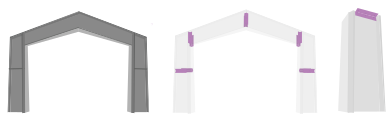
更多信息,请参阅在Trimble Access帮助中的使用属性筛选 BIM 模型主题。
用户坐标系统和偏差检查
此新工作流程主要为制造环境而设计,它能够提供相对于物体本身而不是仪器的"竣工与设计"反馈。这样就可以在永久焊接之前对重型部件进行精确的、迭代的调整。
下图显示了一个实际示例,说明在梁上进行焊接时如何放置用户坐标系统 (UCS) 以提高精度。UCS 启用了一个临时的、可移动的网格,该网格在Trimble Access中可见,它通过将中心原点放置在梁的角上并将 X 轴与其长度对齐,来充当自定义的“世界中心”。
注意 – The stakeout deviation check and user coordinate system features are available with the Object Oriented Setup software option. To purchase a license, contact your local Trimble Distributor.
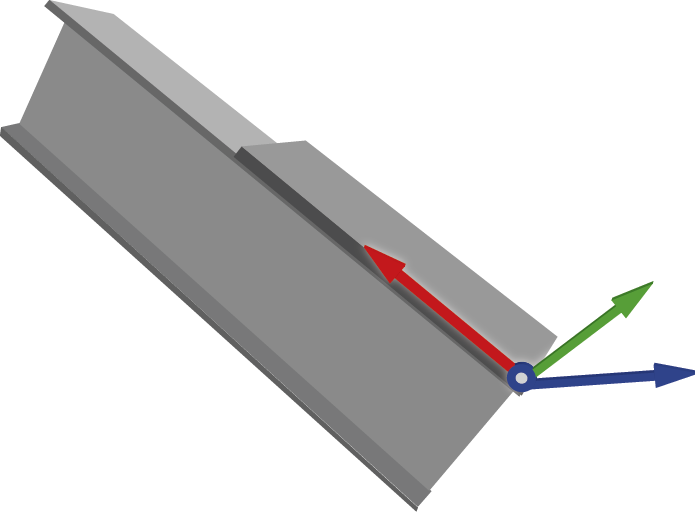
-
You can now set a temporary, movable grid by defining an Origin (0,0,0) and orientation using Points, Lines, Manual coordinate entry, or by loading a previously saved UCS.
-
When measuring elements like bolt holes or plates, you now receive immediate delta values (Delta X, Delta Y, Delta Z) relative to the UCS.
-
为了确保组件符合严格的限差,地图现在显示相对于正在处理的特定件头的运动方向,从而消除了通常与仪器相关测量相关的"方向问题"。
-
在检查列表中的点时,仪器现在可以自动转向并跟踪所选位置的目标或激光。
更多信息,请参阅在Trimble Access帮助中的放样偏差检查主题。
使用中心点和半径键入一个圆
现在您可以从地图上键入一个圆。选择地图上的点作为中心点,然后从点按菜单中选择键入圆。输入半径,如果需要,输入起始桩号和桩号间隔。
此功能也可以从键入弧窗体使用。选择中心点和半径方法。
增强功能
Project and job enhancements
-
当您首次使用 Trimble Access 2026.10 下载云项目时,软件会提示您选择模板文件以用于未定义为坐标系统或要素库一部分的项目设置,包括单位、坐标几何设置以及点和图像命名首选项。
所选模板用于所有云项目。要更改使用的模板,或重置软件以在下载云项目时显示提示,请使用在云设置屏幕中的附加设置组框。
-
从Trimble Connect下载项目时,现在所有工地校正和自定义坐标系统的细节都会正确下载。当项目坐标系统定义为自定义或工地校正时,软件不再发出警告。请注意,云项目目前不支持只有比例因子坐标系统。
-
任务的当前坐标系统设置现在显示在选择坐标系统屏幕中,因此您可以更轻松地查看它们,而不会意外更改它们。
-
We have added a warning when downloading a job from Trimble Connect that will overwrite a job on the controller.
This scenario can occur when multiple field crews have downloaded the same job. If this happens it is important that only one crew is adding data to the job. You should always upload the active job to Trimble Connect. Do not allow the active job to be overwritten by another version of the job from Trimble Connect.
The new warning appears as "Please confirm: Downloading <jobname> will overwrite the file on your controller of the same name. All data in the local file will be lost and cannot be recovered if you continue. Overwrite?".
-
Tap No to cancel the download and avoid overwriting the job.
-
Tap Yes to overwrite the file on the controller with the version of the job from Trimble Connect.
-
点放样增强功能
-
现在,放样清单的顶部包含一个排序依据域。按添加的排序、名称、最短路径或自定义排序。
只有当放样列表只包含点时,才能使用注意 –最短路径。
-
为了最大限度地缩短点之间的移动时间,请按最短路径对 放样条目列表进行排序,其中Trimble Access软件会根据点到点之间的最短距离对列表中的点进行排序。
-
现在,当您在工地中移动时,最近点功能会动态更新,因此软件始终会根据您当前的位置将您引导到放样条目列表中最近的点。
-
现在,您可以将条目拖放到放样条目列表中以对其进行重新排序。当您在列表中移动条目时,列表顶部的排序方法更改为自定义,地图视图也会更新,这样您就可以检查工地中各个点的自定义路径。
-
我们移除了放样工作流程中不必要的步骤。当您存储测量值时,软件现在会自动将您导航到放样条目列表中的下一个点,而不是将您返回到列表视图。
线、弧和多义线放样增强功能
-
为了简化放样方法列表,我们将放样桩号位于方法合并到桩号/偏移量方法中。要在线、多义线或弧上放样一个桩号,请将偏移量域设置为0。
地图增效性能
-
现在您可以设置Trimble Access软件,使其在地图上对放样点进行着色,以指示它们是否符合所需的放样限差值。要进行此设置,请在地图设置屏幕的颜色放样符号组框中输入水平限差值和/或垂直限差值。限差范围内的点显示为绿色,限差范围外的点显示为红色。
-
为了帮助优化拥挤地图区域的显示,您现在可以在地图设置屏幕中单独显示或隐藏线名称和线代码。为了更清晰起见,我们还将原来的名称和代码设置重命名为点名称和点代码。
-
使用网络地图获取背景图数据时,您现在可以检查并应用来自该服务的任何更新。为此,请打开网络地图屏幕,选择已配置的网络服务,然后点击测试。
更多信息,请参阅在Trimble Access帮助中的地图设置主题。
图层管理器增强功能
-
如果您通过将任务及其设计文件存储在项目文件夹的子文件夹中来管理项目数据,现在您可以将图层管理器设置为显示与当前任务位于同一文件夹中的设计文件,以及在项目屏幕的项目数据页面中列出的文件。为此,请点击选项,然后选择在当前任务文件夹中显示项目数据选项。
选择此选项后,当您在其他文件夹中打开任务时,图层管理器中显示的设计文件会自动更新。
-
自动更新软键现在是一个名为选择文件时更新地图的选项。
默认情况下,此选项保持启用状态,因此在图层管理器 中所做的更改会自动反映在地图
-
应客户要求,我们已在图层管理器的项目数据选项卡中恢复了已修改列,这样您就可以按最后修改日期或时间对文件进行排序。
导入和导出增强功能
-
将文件导入到Trimble Access中的任务时 ,如果您正在云项目中工作,并且控制器已连接到互联网,则现在可以通过点击
 旁边的文件名域来从Trimble Connect中选择文件。
 -
默认情况下,任务导出的文件现在会导出到<任务名> Files文件夹。
如果您选择了其他文件夹,则该文件夹将用作所有导出文件的默认位置,直到您选择其他文件夹为止。要恢复默认位置,请再次选择<任务名> Files文件夹。
-
导出到 ESRI 形状文件时,现在可以在导出中包含照片。
要将附加到任务中的要素的照片包含在内,请选择在Zip文件中包含照片复选框。
使用距离-距离交会计算点的功能现在支持垂直偏移
我们增强了通过距离-距离交会计算点的坐标几何方法,以支持垂直偏移。
现在您可以在计算过程中定义从点 1、点2或两点的垂直距离。
如果提供一个垂直距离值,则新点将继承该参考值的调整高度。如果提供了两个垂直距离值,则新点的高度为两个调整后的参考值的平均高度。
垂直偏移量现在存储在 JXL 中并自动应用于导出(例如 Pregeo),无需手动对高度代码进行后处理。
尺量的距离增强功能
我们增强了 JXL(任务 XML)文件格式,以更好地支持建筑测量的外业到内业工作流程。通过尺量的距离误差闭合直接存储在任务文件中,用户现在可以在其他软件中使用这些信息。
改进了属性编辑
更新属性时,如果存储的属性和要素代码库之间存在不匹配的情况(在使用 WFS 或 SHP 文件时可能会出现这种情况),现在只有不匹配的属性无法编辑。现在可以编辑与要素代码库匹配的属性。
要素库文件中的附加自动属性
Trimble Access2026.10增加了对使用版本 9.6 的Feature Definition Manager创建的点要素库文件中要素类型添加的附加自动属性的支持。在任务中测量或使用要素时,分配给该要素类型的自动属性将自动填充来自测量点的数据或计算出的数据。
点要素类型现在支持的自动属性有:设备、设备序列号、卫星计数、历元计数、改正源、改正状态、估计精度、估计垂直精度、PDOP、HDOP。
这些属性在Trimble Access和Trimble Business Center中是只读的。如果点或要素发生变化,则会重新计算值。
Trimble Access从最后使用的目标开始
开始常规测量时,Trimble Access现在默认选择上次使用的目标。以前,软件总是选择目标 1。
GeoLock 增强功能
使用操纵杆、地图或视频启动旋转即可暂停 GeoLock。GeoLock 现在可在旋转完成 15 秒后自动恢复。
测量形式中的 GNSS 信号跟踪
To make it easier to use only one GNSS survey style with multiple GNSS receivers that have different GNSS constellation tracking abilities, Trimble Access no longer changes the GNSS Signal Tracking settings when the antenna type is changed. Instead, Trimble Access 2026.10 enables tracking of only the GNSS constellations and signals that are supported by the selected GNSS antenna when a survey is started.
Previously, Trimble Access would disable tracking of GNSS constellations that were not supported by the selected GNSS receiver. This would result in sub-optimal tracking settings when a more capable GNSS antenna type was selected and tracking of now-supported GNSS constellations remained disabled.
GNSS 测量的测量点选项
我们改进了所使用的术语和点测量选项的布局:
-
以前名为倾斜的分组框现在被命名为气泡,以更好地表明它与何时使用气泡有关,以确保测杆处于垂直状态。对于带有 IMU 的 GNSS 接收机来说,这是当 IMU 被禁用或未对齐的时候。
-
自动测量复选框不再包含在气泡组框中,而是显示在屏幕顶部附近。
此更改使自动测量选项更加明显,并表明自动测量设置也适用于不使用气泡时的 IMU 倾斜补偿测量。
GNSS 测量中的电离层活动水平
如果连接的 GNSS 接收机支持 Trimble IonoGuard 技术,则位置屏幕中的电离层活动级别图标将显示探测到的电离层活动级别以及用于推导 IonoGuard 信息的方法。
更多信息,请参阅在Trimble Access帮助中的当前位置信息主题。
GNSS 天线高度现在指的是 APC
在整个Trimble Access软件中,天线高度(真)现在被称为天线高度(APC),以更好地反映天线高度(APC)是从测杆底部到天线相位中心的校正高度。
改正后的高度包括软件自动应用于您在测量天线支架底部或快速释放底部时输入的高度值的偏移量。
RTCM坐标系统信息
Trimble Access现在支持使用接收机互联网连接从 RTCM v3.4 类型 1300 和 1302 消息中读取 RTK 网络或基准站的坐标参考系统 (CRS)。如果当前任务的全球参考框架与这些 RTCM 消息类型中接收到的服务 CRS 不同,则会显示警告消息。
CMRx 坐标系统信息
Trimble Access现在支持从 Trimble CMRx 消息中读取 RTK 网络或基准站的坐标参考系统 (CRS)。如果当前任务的全球参考框架与这些 CMRx 消息类型中接收到的服务 CRS 不同,则会显示警告消息。
坐标系统数据库更新
随Trimble Access安装的
-
为希腊添加了 GR_HEPOS2011 大地水准面模型。
-
在 SRGI2013 (2021.0) 上为印度尼西亚添加了十五个 UTM 区域。
-
为多米尼加共和国添加了 SIRGAS-ITRF2008 历元 2016.434 基准。
-
为挪威斯瓦尔巴群岛添加了 SVD2024 垂直基准。
-
为韩国添加了 KNgeoid26 大地水准面模型。
-
添加了带有 SGEOID2022-beta2 的加拿大 NATRF2022 (CSRS) 现代化参考框架的测试版。
-
为智利的 REDGEOMIN 2024 基准和区域中添加了 ISO 标识符。
-
为加利福尼亚区域 1–6 添加了从 CSRN2025 (NAD83 2011) 到 CA SRS 历元 2017.50 的网格转换。
-
为土耳其添加了 TUREF 基准,采用本地速度模型和 ITRF2020 到 TUREF 的转换。
-
为罗马尼亚添加了新的大地水准面 2025.09 和使用罗马尼亚 (ROMGEO) 偏移网格的新立体 70 区。
-
添加了对 RGNC 2015 的支持,并改进了对新喀里多尼亚 RGNC91-93 的支持,使用了 RGNC 2015 和 RGNC91-93 之间的网格转换。
-
利用欧洲密集速度项目提供的改进速度数据,更新了意大利位移模型,并将覆盖范围扩展到了兰佩杜萨岛和佩拉杰群岛。
-
更新了 EGM 2008 印度大地水准面,推出了全覆盖版本(EGM 2008 全印度)。
-
更正了法国旧版 NTF Lambert 区域的 EPSG 代码,并添加了 Esri/FME 互操作性别名。
-
改进了芬兰 (EUREF-FIN)、法国 (RGF93 v2b)、英国 (OSGB36)、比利时 (基准 72) 和突尼斯 (迦太基) 的 Esri 和 FME 互操作性别名。
-
将波多黎各/NAD83 区域组标记为已过时。
斯洛伐克语语音信息
当使用Trimble Installation Manager安装斯洛伐克语语言包时,Trimble Access现在会提供斯洛伐克语语音消息。
New training material
Pipelines tutorial
A new Trimble Access 管道 tutorial is now available from the Sample data page in the Downloads area of the Trimble Access Help Portal. This tutorial includes detailed instructions and sample data to test the complete workflow from creating a pipelines project in Trimble Sync Manager, pipelines tally and joint mapping, surveying the pipeline, report generation and additional pipelines features.
已解决的问题
- 云项目:我们已经修复了使用存储在Trimble Connect中的项目时的以下问题:
当您点击项目屏幕或任务页面中点击刷新按钮时,云项目坐标系统的任何更新现在都会反映在软件中。
离开云项目并将其从数据采集器中删除后,该项目会立即从项目列表中移除,并且只有在将项目重新分配给用户后才能再次下载到控制器。
- 当在订阅中使用Trimble Access时,如果其他用户登录到Trimble Access,则该软件现在会立即检查该用户的项目权限,并锁定该用户无权访问的任何项目。以前,权限检查仅在项目列表刷新或关闭并重新打开时进行。
- 当从项目屏幕的项目数据选项卡上传文件时,软件现在会显示上传图标,以指示上传正在进行中。
- 不支持的投影记录:我们已经修复了一个问题,即任务文件中有时包含不支持的投影记录。如果在项目模板中未设置坐标系统,则从项目模板创建的第一个任务中会出现不支持的投影记录。
- 下载大地测量文件:我们已经修复了以下问题,下载大地测量文件时:
- 如果有多个大地测量文件需要下载,则下载失败。
- 移位网格文件未在移位网格文件列表中列出,也未下载。
- custom.csd 显示隐藏的坐标系统:我们我们已经修复了一个问题,即在 custom.csd 文件中某些设置为隐藏的坐标系统仍然显示在Trimble Access软件中。
- 项目单位:我们已经修复了一个问题,即创建新项目时,您选择的单位并非总是保存的,项目设置屏幕显示单位:未设定。
- 网络要素服务 (WFS):我们已经修复了以下问题,使用网络要素服务时:
- 有时,当从网络要素服务请求图层时,WFS 会返回"400:某些图层的响应错误"。
- 网络要素服务 (WFS):我们已经修复了以下问题,使用网络要素服务时:
- Trimble Access再次能够连接到 URL 中使用特殊字符的网络地图服务。
- 当网络地图服务自动更新时,您现在可以编辑网络地图服务并从坐标系统列表中选择所需的坐标系统。
-
ESRI 形状文件导出:我们已经修复了一个问题,即在形状文件中将时间属性写入为空。
-
导出文件夹选择:我们已经修复了一个问题,即选择要导出的文件夹时软件会阻止您选择包含 30 个以上文件的文件夹。
-
DXF 文本:我们已经修复了一个问题,即无法关闭地图中 DXF 文件中的某些文本图层。此问题是在Trimble Access2025.20中引入的。
-
共享代码的线形式:我们已经修复了一个问题,即当使用测量代码或尺量距离时,使用与点相同代码编码的线在地图中未使用正确的线形式。
-
测量代码属性:我们已经修复了一个问题,即使用测量代码创建线时,如果您随后选择了现有点,则使用测量点设置的属性不会应用于创建的线。
-
带弧的多义线输入:我们已经修复了一个问题,即在包含非常大的平移的工地校正任务中,包含弧的多义线无法正确处理。
-
挪威地籍限差:我们已经修复了一个问题,即将挪威 CadastralTolerances.xml 文件加载到任务中会导致Trimble Access软件出现性能问题。
- R980 电台设定:我们已经修复了一个问题,即如果你在仅流动站的 R980 接收机上将频段从 450Mhz 更改为 900Mhz,软件有时会显示"无法设置电台"消息。
-
RTK VRS survey: We have fixed an issue where the note written to the job file at survey start containing the VRS location and ID when storing vectors contained the PRS coordinates. The note now correctly stores the VRS coordinates.
- OmniSTAR 通讯错误消息:我们已经修复了一个问题,即尝试打开接收机设置屏幕时,如果连接的 GNSS 接收机不支持 OmniSTAR,则软件会报告 OmniSTAR 通讯错误消息。现在,该软件成功打开了接收机设置屏幕,并正确报告了 OmniSTAR 状态。
- Roads precise elevation: We have fixed an issue when measuring a road with Precise elevation enabled, where the connection to the total station would intermittently drop out when storing a point.
- Autolock search window: If the job units are set to Gons, the mininum search window value of 2.2222 is now accepted.
- FOCUS 35: We have fixed the following issues when using the FOCUS 35 total station:
- When using Trimble Access on a controller running Android it was not possible to connect to a FOCUS 35 using Bluetooth. This issue affected all controllers running Android except the TDC6.
- When connected to a FOCUS 35 there was an issue where most prism options were not available.
- The Adjust item was not available from the Instrument menu.
- The default Autolock VA search window for the FOCUS 35 has been restored to 5°. In Trimble Access 2025.20 the default value changed to 2°, which prompted a warning this was unacceptable for the FOCUS 35.
- EDM120 设置:我们已经修复了一个问题,即在运行 Android 的控制器上更新 Empower EM120 模块的电台设置时,可能出现长达 20 秒的延迟。
- USB 驱动器文件的最后修改日期:我们已经修复了一个问题,即使用连接到控制器的 USB 驱动器时,文件的最后修改日期和时间显示不正确。
- 日期/时间格式:我们已经修复了一个问题,即Trimble Access2025.00 中引入,软件在格式化日期和时间时未使用控制器操作系统区域设置。
- 角度的密耳单位换算:我们已经修复了一个问题,即角度 密耳单位的换算,即换算错误地给出了"密耳"或毫米作为距离单位。此错误影响到多种语言。
-
关闭Trimble Access:我们进行了改进,以确保在 Android 控制器上结束测量和关闭任务时任务数据的完整性,这些应用程序是通过从 Android 主屏幕向上滑动关闭应用程序而关闭的。
注意 –Trimble 建议始终先结束测量,然后从Trimble Access关闭软件。要关闭软件,请在Trimble Access中点击
 并选择退出,或者在控制器键盘上按Ctrl + Q。
 - Software slowdown: We have fixed an issue with software performance, particularly when measuring points with feature codes from a library, Trimble Access became noticeably slower in larger jobs with a significant number of points.
- .tmp files in project folder: We have fixed an issue where .tmp files temporarily created in the project folder were not removed by the software when they were no longer needed.
-
应用程序错误:当在使用或关闭软件时我们修复了导致应用程序偶然错误的几个问题。尤其是:
-
当尝试使用网络要素服务图层时,某些图层意外地不包含子节点。
-
在上传项目数据后,在图层管理器中取消选择位于主 Trimble 数据文件夹之外的文件时。
-
When zooming and panning in the map if the Vertical exaggeration setting was higher than 1.0.
-
在使用复制最后一个之后尝试放样线,而之前已经执行过优化测站设立。
-
在链接文件中放样一个圆时。
-
存储具有自动属性代码的已放样点时。
-
打开任务信息时,偶尔会出现关于相机位置的错误信息。
-
