Picchettare una polilinea
Le polilinee sono due o più linee o archi collegati fra loro. Se desiderato, è possibile creare una polilinea da punti esistenti nella mappa. Vedere Inserire una polilinea.
Prima di iniziare, configurare le impostazioni di visualizzazione della navigazione. Se necessario, è possibile picchettare relativamente ad un DTM o alla quota di progetto.
-
Per selezionare la polilinea:
- Dalla mappa è possibile fare le seguenti:
- Selezionare la polilinea e toccare Picchettamento.
Fare doppio tocco sulla polilinea nella mappa.
SUGGERIMENTO – Quando si seleziona una polilinea da picchettare dalla mappa, toccare vicino al termine della polilinea che si desidera designare come l'inizio. Vengono quindi disegnate delle frecce sulla polilinea per indicarne la direzione. Se la direzione non è corretta, toccare la polilinea per deselezionarla e quindi toccare l’estremità corretta e riselezionare la polilinea nella direzione desiderata. In alternativa, toccare e tenere premuto sulla mappa e selezionare Inverti direzione polilinea dal menu.
NOTA – Se la polilinea è stata compensata, le direzioni di offset non vengono capovolte quando la direzione della polilinea viene invertita.
- Dal menu, toccare
 e selezionare Picchettamento / Polilinee.
- Dalla mappa è possibile fare le seguenti:
-
Nel campo Picchettamento, selezionare il metodo e compilare i campi richiesti. Fare riferimento a Metodi picchettamento polilinea sotto.
- Per visualizzare lo sterro o il riporto relativo ad una superficie durante il picchettamento, abilitare l'interruttore Sterro/riporto alla superficie.
Nel campo Superficie selezionare il file di superficie dalla cartella progetto corrente. Vengono elencati solo i file di superficie impostati come visibili o selezionabili in Gestione strati.
In alternativa, nella mappa selezionare le superfici dai file BIM. Se non è possibile selezionare le superfici nella mappa, assicurarsi che il file BIM sia impostato su selezionabile in Gestore strato. Se il pulsante Modalità selezione
 sulla barra degli strumenti BIM è giallo
  , toccarlo e selezionare modalità Selezione superficie - Facce individuali.
NOTA – È possibile selezionare Modalità Selezione superficie - oggetto intero, ma quando si utilizza la modalità Oggetto intero il software seleziona sia la superficie superiore che quella inferiore e calcola lo sterro/riporto a qualsiasi superficie più vicina.
Il campo Superficie indica il numero di superfici selezionate nella mappa.
Per selezionare una superficie diversa dalla mappa, fare doppio clic sulla mappa per deselezionare la selezione corrente e quindi selezionare la nuova superficie.
Se necessario, nel campo Offset alla superficie specificare un offset alla superficie. Toccare
 per selezionare se applicare l'offset in verticale o perpendicolare alla superficie.
 Per mostrare la distanza dalla superficie nella schermata di navigazione picchettamento, toccare Opzioni. Nella casella gruppo Delta, toccare Modifica e selezionare il delta Dist V. Superficie alla posizione corrente o Dist Perp. alla superficie alla posizione corrente. Toccare Accetta.
- Per esaminare la definizione polilinea, toccare Dettagli.
- Immettere l'Altezza antenna o l’Altezza mira, il valore della stazione da picchettare (se ce n'è una) e qualsiasi altro dettaglio, come offset orizzontale e verticale.
- Toccare Avvio.
-
NOTA – I delta di navigazione Relativi alle polilinee sono derivati proiettando dalla posizione corrente la perpendicolare alla polilinea per calcolare il valore Vai a destra/Vai a sinistra, con il valore Vai avanti/Vai indietro calcolato da quella stazione lungo la polilinea alla stazione di destinazione.
SUGGERIMENTO – Quando il metodo di picchettamento è Stazione su polilinea, Stazione/offset da polilinea o Offset disallineato, è possibile modificare l'elevazione. Per modificare questo, premere il tasto Spazio o toccare
 e inserire il nuovo valore di elevazione. L'elevazione di progetto originale viene ripristinata automaticamente non appena si modifica il design o la sezione del design da picchettare, oppure una volta usciti dal picchettamento. Per ripristinare l'elevazione originale durante il picchettamento dopo averla modificata, premere il tasto Spazio o toccare
  e poi toccare vicino al campo Elevazione progetto e selezionare Ricaricare elevazione originale.
 -
Quando il punto è entro la tolleranza, toccare Misura per misurare il punto.
Quando si utilizza un Stazione totale a scansione Trimble SX12 in modalità TRK con il puntatore laser attivato, la schermata Picchettamento mostra il tasto software Contrassegna pto invece del tasto software Misura . Toccare Contrassegna pto per mettere lo strumento in modalità STD. Il puntatore laser smette di lampeggiare e si muove per posizionarsi nella posizione EDM. Quando si tocca Accetta per memorizzare il punto, lo strumento torna automaticamente al modo TRK e il puntatore laser riprende a lampeggiare. Per rimisurare e aggiornare i delta di picchettamento, toccare Misura dopo aver toccato Contrassegna pto e prima di toccare Accetta.
- Toccare Accetta per memorizzare il punto.
- Se hai selezionato l'opzione Visualizza prima del salvataggio e i tuoi delta di picchettamento sono fuori dalla tolleranza orizzontale, allora la schermata Delta picchettati confermati mostra il Formato delta picchettati che hai selezionato nelle opzioni di Picchettamento. Toccare Memorizza.
- Il software ritorna alla schermata di navigazione o, se si selezionano più elementi per il picchettamento, il software torna all'elenco Elementi di picchettamento.
Metodi picchettamento polilinea
SUGGERIMENTO – Quando si picchetta una stazione o si picchetta sulla polilinea, è possibile toccare un’altra stazione o arco nella mappa per cambiare ciò che si sta picchettando e i dettagli picchettamento nel pannello adiacente si aggiornano per riflettere la nuova selezione.
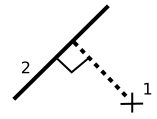
 Alla polilinea
Misurare la propria posizione (1) relativa ad una polilinea (2).
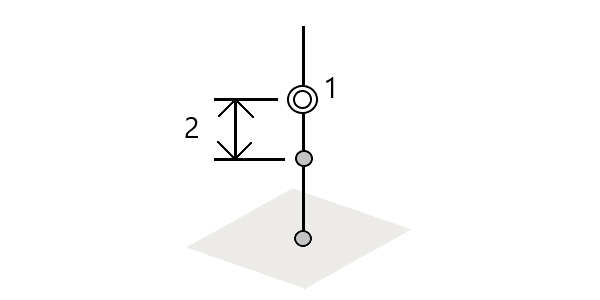
Distanza lungo la polilinea
Picchettare la distanza lungo una polilinea definita (1) in corrispondenza dell'intervallo di distanza (2). I valori intervallo distanza e distanza sono le distanze di pendenza lungo la polilinea, piuttosto che le distanze orizzontali. Questo metodo permette inoltre di picchettare le posizioni su una polilinea verticale.
NOTA – Quando si utilizza questo metodo, i valori della stazione visualizzati nella mappa sono in orizzontale.
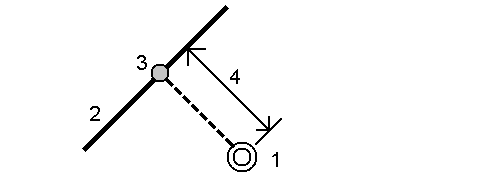
Stazione/offset da polilinea
Fissa un punto (1) perpendicolare a una stazione (3) su una polilinea definita (2) e spostato a sinistra o a destra di una Distanza orizzontale (4) e/o di un offset verticale. L’elevazione progetto del punto e la stessa elevazione della polilinea alla stazione selezionata.
SUGGERIMENTO –Per picchettare una stazione sulla polilinea, imposta i campi Offset a 0.
SUGGERIMENTO – Per personalizzare le stazioni disponibili per il picchettamento, toccare  vicino al campo Stazione per visualizzare la schermata Seleziona stazione. Vedere Stazioni disponibili per il picchettamento.
NOTA – Se il valore dell'intervallo stazione è nullo, non viene visualizzata alcuna etichetta di stazione. Se l'intervallo di stazione è 0, vengono visualizzate le etichette di stazione per le stazioni iniziale e finale più qualsiasi stazioni PI, PC o PT. Se l'intervallo di stazione è un valore numerico, vengono visualizzate le etichette di tutte le stazioni (a seconda della scala di zoom).
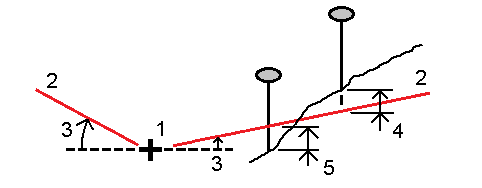
Inclinazione da polilinea
Misurare la propria posizione relativamente a una pendenza (2) definita ed entrambi i lati di una polilinea definita (1). Ogni pendenza può essere definita da una grado diverso (3).
Usare il campo Pendenza sinistra e Pendenza destra per definire il tipo di pendenza in uno dei seguenti modi:
- distanza orizzontale e verticale
- inclinazione e Distanza inclinata
- pendenza e distanza orizzontale.
Il software registra la posizione dell’utente relativa alla polilinea e alla distanza verticale in qualità di sterro (4) o riempimento (5) della pendenza.
Offset distorsione
Picchettare un punto (1) al disallineamento (2) rispetto ad una stazione (3) su una polilinea definita (4) e con offset a destra o sinistra in base alla distanza disallineata (5). Il disallineamento può essere definito da un angolo delta in avanti o all’indietro ad una polilinea (6) ad angoli retti rispetto alla polilinea in picchettamento oppure il disallineamento può essere definito da un azimut. Il diagramma sotto mostra un punto definito da un disallineamento in avanti e un offset a destra.
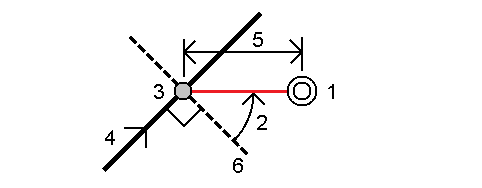
L’elevazione del punto può essere definita da:
- Pendenza da polilinea – l’elevazione è calcolata in base alla pendenza dall’elevazione della polilinea alla stazione inserita.
- Delta da polilinea – l’elevazione viene calcolata in base a un delta dall’elevazione della polilinea alla stazione inserita.
- Inserire – l'elevazione viene inserita.
NOTA – Se la polilinea non ha l’elevazione relativa al punto è necessario inserirla.
Pendenza laterale da polilinea
-
Per definire un cardine, selezionare un metodo di Deduzione cardine e completare i relativi campi:
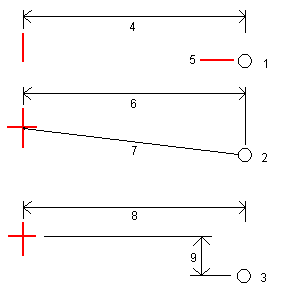
1 – Offset ed quota. Immettere un offset (4) dalla polilinea, e l’elevazione (5) della posizione cardine.
2 – Offset e pendenza. Immettere un offset (6) dalla polilinea e il valore di pendenza (7) dalla polilinea alla posizione cardine.
3 – Offset e distanza verticale. Immettere un offset (8) dalla polilinea e la differenza verticale (9) dalla polilinea alla posizione cardine.
NOTA – Se la definizione della polilinea è definita solamente da punti senza quota, il solo metodo di deduzione cardine disponibile è Offset e quota.
-
Per definire la pendenza laterale:
Inserire i valori Pendenza sterro (1), Pendenza riempimento (2), e Larghezza taglio fossato (3).
NOTA – Le pendenze di sterro e riempimento sono espresse come valori positivi. Non è possibile aggiungere una stringa dopo una pendenza lato.
Per definire una pendenza laterale con solo una pendenza di sterro o riporto, lasciare l'altro campo del valore di pendenza come '?'.
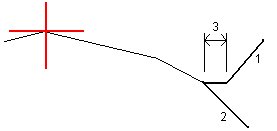
SUGGERIMENTO – Quando si picchetta una pendenza laterale la posizione cardine e, se applicabile, la posizione cardine taglio pendenza sono visualizzate nella mappa e possono essere selezionate e picchettate.
