Picchettare una stazione all’offset distorto da un allineamento
SUGGERIMENTO – Per personalizzare le stazioni disponibili per il picchettamento, toccare  vicino al campo Stazione per visualizzare la schermata Seleziona stazione. Vedere Stazioni disponibili per il picchettamento.
- Nel campo Picchetta, selezionare Offset disallineamento.
-
Toccare
vicino al campo Stazione e selezionare la stazione o inserire un valore nominale stazione. -
Toccare Offset disallineamento e inserire i valori disallineamento e offset.
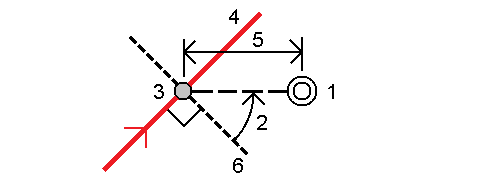
Come mostrato nel diagramma sotto, il punto da picchettare (1) è definito dalla stazione (3) in base ad un offset (5) lungo la distorsione (2). La distorsione può essere definita da un angolo delta in avanti o all’indietro ad una linea (6) ad angoli retto rispetto alla strada da picchettare (4) oppure la distorsione può essere definita in base ad un azimut. Il diagramma sotto mostra un punto definito in base ad una distorsione in avanti e un offset a destra.
- L’elevazione del punto può essere definita da:
- Pendenza da allineamento – l’elevazione è calcolata in base alla pendenza dall’elevazione dell’allineamento alla stazione inserita.
- Delta da allineamento – l’elevazione viene calcolata in base a un delta dall’elevazione dell’allineamento alla stazione inserita.
- Inserire – l'elevazione viene inserita.
Se la allineamento ha solamente un allineamento orizzontale, l’elevazione del punto deve essere inserito.
-
Se sono necessari offset di costruzione, toccare e mantenere premuto nella mappa e selezionare Definisci offset di costruzione.Inserire valori nel campo Offset costruzione. Vedere Offset costruzione.
NOTA – Se la posizione calcolata si trova prima dell’inizio o oltre la fine dell’allineamento, il punto non può essere picchettato.
- Toccare Avvio.
-
Vengono visualizzate l’elevazione della posizione corrente e l’elevazione di progetto della posizione calcolata e l’offset disallineamento e informazioni delta.
SUGGERIMENTO – Quando il metodo di picchettamento è Stazione su allineamento o Offset disallineato, è possibile modificare l'elevazione. Per modificare questo, premere il tasto Spazio o toccare
 e inserire il nuovo valore di elevazione. L'elevazione di progetto originale viene ripristinata automaticamente non appena si modifica il design o la sezione del design da picchettare, oppure una volta usciti dal picchettamento. Per ripristinare l'elevazione originale durante il picchettamento dopo averla modificata, premere il tasto Spazio o toccare
  e poi toccare vicino al campo Elevazione progetto e selezionare Ricaricare elevazione originale.
NOTA – Quando si picchetta una stazione all’offset distorto, la vista sezione trasversale non è disponibile.
-
Quando il punto è entro la tolleranza, toccare Misura per misurare il punto.
Quando si utilizza un Stazione totale a scansione Trimble SX12 in modalità TRK con il puntatore laser attivato, la schermata Picchettamento mostra il tasto software Contrassegna pto invece del tasto software Misura . Toccare Contrassegna pto per mettere lo strumento in modalità STD. Il puntatore laser smette di lampeggiare e si muove per posizionarsi nella posizione EDM. Quando si tocca Accetta per memorizzare il punto, lo strumento torna automaticamente al modo TRK e il puntatore laser riprende a lampeggiare. Per rimisurare e aggiornare i delta di picchettamento, toccare Misura dopo aver toccato Contrassegna pto e prima di toccare Accetta.
- Toccare Accetta per memorizzare il punto.
- Se hai selezionato l'opzione Visualizza prima del salvataggio e i tuoi delta di picchettamento sono fuori dalla tolleranza orizzontale, allora la schermata Delta picchettati confermati mostra il Formato delta picchettati che hai selezionato nelle opzioni di Picchettamento. Toccare Memorizza.
-
Continuare a misurare punti lungo la strada. Per selezionare la stazione precedente, toccare il tasto software Sta-. Per selezionare la stazione successiva, toccare il tasto software Sta+.
SUGGERIMENTO – In alternativa, toccare
vicino al campo Stazione per aprire la schermata Seleziona stazione e poi dal campo Incremento automatico selezionare Sta- o Sta+ per automatizzare la selezione della stazione precedente o successiva.
