Version 2026.10 der Trimble® Access™ Software ist seit
Version 2026.10 der Spectra® Geospatial Origin Software ist seit
Diese Version der
In diesen Ausgabehinweisen werden die neuen Funktionen und Änderungen in dieser Version der
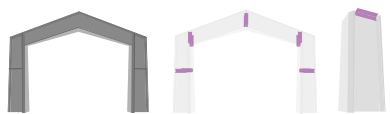
The Filter tool introduces a search-based workflow that replaces the previous selection-only method. You can now instantly isolate specific components by querying a model's properties and attributes - for example, to quickly locate a specific welding plate on a large I-beam. You can also now instantly isolate a specific part of a object, for example highlighting specific welds within a frame model by ID number or property value.
Verwenden Sie die Kategorie Alle, um alle Eigenschaften im Modell zu scannen, oder beschränken Sie die Suche auf bestimmte Kategorien wie Material, Rohrdurchmesser oder Montagekennzeichnungen.
Sie können jetzt bei Modellprüfungen bestimmte Attribute mit einem Stern kennzeichnen, um bevorzugte Suchabfragen für sich wiederholende Aufgaben zu erstellen.
Once a Filter is applied, the map automatically hides non-matching objects, leaving only relevant items visible for stakeout or inspection.
Sie können das Tool direkt in der 3D-Kartenansicht über die BIM-Symbolleiste aufrufen.
Die Abbildung unten zeigt, wie mithilfe des Filter-Tools ein bestimmter Teil eines Objekts ausgewählt werden kann. Beispielsweise werden bestimmte Schweißnähte innerhalb eines Rahmenmodells anhand der Schweißnaht-ID oder des Eigenschaftswerts gekennzeichnet.
Weitere Informationen finden Sie im Thema BIM-Modelle mithilfe von Eigenschaften filtern in der
Dieser neue Arbeitsablauf wurde in erster Linie für Fertigungsumgebungen entwickelt und gestattet Ist-Soll-Feedback, das sich auf das Objekt selbst bezieht und nicht auf das Instrument. Dies ermöglicht die präzise, iterative Justierung schwerer Bauteile vor dem endgültigen Verschweißen.
Die Abbildung unten zeigt ein praktisches Beispiel dafür, wie ein Benutzerkoordinatensystem (BKS) platziert werden kann, um die Genauigkeit beim Schweißen an einem Träger zu erhöhen. Ein BKS bietet ein temporäres, bewegliches Gitter, das in
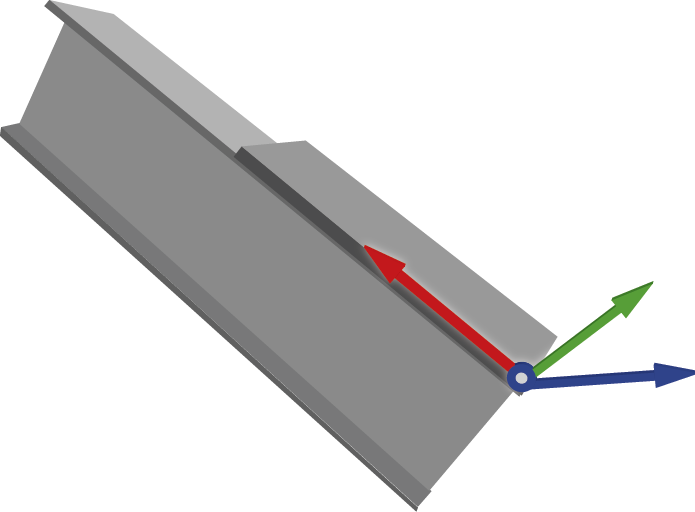
You can now set a temporary, movable grid by defining an Origin (0,0,0) and orientation using Points, Lines, Manual coordinate entry, or by loading a previously saved UCS.
When measuring elements like bolt holes or plates, you now receive immediate delta values (Delta X, Delta Y, Delta Z) relative to the UCS.
Um sicherzustellen, dass die Bauteile strenge Toleranzen einhalten, zeigt die Karte jetzt Bewegungsrichtungen relativ zu dem jeweiligen Werkstück an, das bearbeitet wird. Dadurch entfällt das „Richtungsproblem“, das häufig bei instrumentbezogenen Messungen im Zusammenhang auftritt.
Beim Überprüfen von Punkten aus einer Liste kann sich das Instrument jetzt automatisch zum Ziel oder Laser für die ausgewählten Position drehen und diese verfolgen.
Weitere Informationen finden Sie in der Hilfe von
Sie können einen Punkt nun auch über die Karte eingeben. Wählen Sie in der Karte den Punkt aus, der als Mittelpunkt verwendet werden soll, und wählen Sie im Kontextmenü die Option Kreis eingeben aus. Geben Sie den Radius ein und bei Bedarf die Startstation und das Stationsintervall ein.
Diese Funktion ist auch im Bildschirm Bogen eingeben verfügbar. Wählen Sie die Methode Mittelpunkt und Radius. 4549
Wenn Sie zum ersten Mal ein Cloud-Projekt mit
Die gewählte Vorlage wird für alle Cloud-Projekte verwendet. Um die verwendete Vorlage zu ändern oder die Software so zurückzusetzen, dass beim Herunterladen eines Cloud-Projekts die Softwareaufforderung angezeigt wird, verwenden Sie im Bildschirm Cloud-Einstellungen das Gruppenfeld Zusätzliche Einstellungen.
Beim Herunterladen von Projekten aus
Die aktuellen Koordinatensystemeinstellungen für den Job werden jetzt im Bildschirm Koordinatensystem wählen angezeigt, sodass Sie diese leichter überprüfen können, ohne sie versehentlich zu ändern.
We have added a warning when downloading a job from
This scenario can occur when multiple field crews have downloaded the same job. If this happens it is important that only one crew is adding data to the job. You should always upload the active job to
The new warning appears as "Please confirm: Downloading
Tap No to cancel the download and avoid overwriting the job.
Tap Yes to overwrite the file on the controller with the version of the job from
Die Absteckliste enthält jetzt oben ein Feld Sortieren nach. Sie können nach folgenden Kriterien sortieren: Nach Hinzufügung, Name, Kürzester Weg oder Benutzerdefiniert.
Um die Bewegungszeit zwischen den Punkten zu minimieren, sortieren Sie die Liste Absteckelemente nach dem Kriterium Kürzester Weg, wobei die
Die Funktion Nächstgelegener Punkt wird jetzt dynamisch aktualisiert, wenn Sie sich im Messgebiet bewegen, sodass Sie von der Software basierend auf Ihrer aktuellen Positionimmer zum nächstgelegenen Punkt in der Liste Absteckelemente geleitet werden.
Sie können jetzt Elemente in die Liste Absteckelemente ziehen, um sie neu anzuordnen. Wenn Sie Elemente in der Liste verschieben, ändert sich die Sortiermethode oben in der Liste zu Benutzerdefiniert und die Kartenansicht wird aktualisiert, sodass Sie Ihren benutzerdefinierten Weg durch die Punkte im Messgebiet überprüfen können.
Wir haben unnötige Schritte aus dem Absteckablauf entfernt. Wenn Sie eine Messung speichern, navigiert Sie die Software jetzt automatisch zum nächsten Punkt in der Liste Absteckelemente, anstatt wieder zur Listenansicht zu wechseln. 12599
Um die Liste der Absteckmethoden zu vereinfachen, haben wir die Methode Station abstecken auf mit der Methode Station/Offset abstecken von zusammengeführt. Um eine Station auf der Linie, Polylinie oder dem Bogen abzustecken, stellen Sie die Offset-Felder auf 0 ein.12604
Sie können die
Um die Anzeige überfüllter Kartenbereiche zu optimieren, können Sie jetzt im Bildschirm Karteneinstellungen Liniennamen und Liniencodes unabhängig voneinander ein- oder ausblenden. Zur besseren Übersichtlichkeit haben wir zudem die ursprünglichen Einstellungen für Namen und Codes in Punktnamen und Punktcodes umbenannt. 9114
Wenn Sie eine Webkarte für Hintergrundkartendaten verwenden, können Sie jetzt nach Aktualisierungen des Dienstes suchen und diese anwenden. Öffnen Sie hierzu den Bildschirm „Webkarten“, wählen Sie den konfigurierten Webdienst aus und tippen Sie anschließend auf Testen. 12703
Trimble Maps bietet jetzt aktuellere Kartenbilder. Da die Bilddaten jetzt von einem anderen Anbieter stammen, können Bildauflösung und Positionierung geringfügig abweichen.12703
Weitere Informationen finden Sie in der
Wenn Sie Projektdaten verwalten, indem Sie einen Job und seine Entwurfsdateien in einem Unterordner des Projektordners speichern, können Sie den Layer-Manager jetzt so einstellen, dass zusätzlich zu den auf der Projektdatenseite des Projektbildschirms aufgelisteten Dateien auch Entwurfsdateien angezeigt werden, die sich in demselben Ordner wie der aktuelle Job befinden. Tippen Sie hierzu auf Optionen und wählen Sie dann die Option Projektdaten im aktuellen Job-Ordner anzeigen.
Wenn diese Option ausgewählt ist, werden die im Layer-Manager angezeigten Entwurfsdateien automatisch aktualisiert, wenn Sie einen Job in einem anderen Ordner öffnen.
Der Softkey Autom. aktual. ist jetzt eine Option namens Karte aktualisieren, wenn Datei ausgewählt ist.
Diese Option bleibt standardmäßig aktiviert, sodass die im
Auf Kundenwunsch haben wir die Spalte Geändert auf der Registerkarte Projektdaten im Layer-Manager wieder hinzugefügt, sodass Sie Dateien nach Datum oder Uhrzeit der letzten Änderung sortieren können. 14189
Wenn Sie in  tippen. 11723
Die aus dem Job exportierten Dateien werden nun standardmäßig in den Ordner
Wenn Sie einen anderen Ordner auswählen, wird dieser Ordner als Standardspeicherort für alle Exporte verwendet, bis Sie einen anderen Ordner auswählen. Um den Standardspeicherort wiederherzustellen, wählen Sie erneut den Ordner
Beim Exportieren in ESRI-Shapedateien können Sie nun auch Fotos in den Export einschließen.
Um Fotos, die an Merkmale im Job angehängt sind einzuschließen, aktivieren Sie das Kontrollkästchen Fotos in ZIP einschließen. 10991
Wir haben die Koordinatengeometriemethode Punkt unter Verwendung der Methode „Strecke-Strecke Schnitt“ berechnen zur Unterstützung von vertikalen Offsets verbessert.
Sie können jetzt während der Berechnung die Vertikale Strecke von Punkt 1, Punkt 2 oder von beiden Punkten definieren.
Wenn eine Vertikale Strecke angegeben wird, übernimmt der neue Punkt die angepasste Höhe von diesem Referenzwert. Wenn zwei Werte für die vertikale Strecke angegeben werden, wird dem neuen Punkt die durchschnittliche Höhe der beiden angepassten Referenzwerte zugewiesen.
Vertikale Offsets werden jetzt in der JXL-Datei gespeichert und automatisch auf Exporte (wie Pregeo) angewendet, sodass keine manuelle Nachbearbeitung von Höhencodes erforderlich ist. 12593
Wir haben das JXL-Dateiformat (Job XML) verbessert, um Arbeitsabläufe zwischen Baustelle und Büro bei Gebäudemessungen besser zu unterstützen. Durch die direkte Speicherung von Abschlussfehlern bei von Hand gemessenen Strecken in der Job-Datei können Benutzer die Informationen nun auch in anderer Software verwenden. 10181
Wenn beim Aktualisieren von Attributen eine Diskrepanz zwischen den gespeicherten Attributen und der Merkmalscodebibliothek besteht, was bei der Verwendung von WFS- oder SHP-Dateien auftreten kann, können jetzt nur die nicht übereinstimmenden Attribute nicht bearbeitet werden. Attribute, die der Merkmalscodebibliothek entsprechen, können jetzt bearbeitet werden. 12127
Automatische Attribute, die jetzt für Punktobjekttypen unterstützt werden: Gerät, Geräteseriennummer, Satellitenanzahl, Epochenanzahl, Korrekturquelle, Korrekturstatus, Geschätzte Genauigkeit, Geschätzte vertikale Genauigkeit, PDOP, HDOP.
Diese Attribute sind in
GeoLock wird pausiert, wenn mit dem Joystick, der Karte oder dem Video eine Drehung ausgelöst wird. GeoLock wird nun 15 Sekunden nach erfolgter Drehung automatisch wieder fortgesetzt.13208
To make it easier to use only one GNSS survey style with multiple GNSS receivers that have different GNSS constellation tracking abilities,
Previously,
Wir haben die verwendete Terminologie und das Layout der Punktmessoptionen verbessert:
Das Gruppenfeld, das zuvor die Bezeichnung Neigung hatte, heißt jetzt eBubble, um besser anzuzeigen, dass es sich darauf bezieht, wenn die eBubble verwendet wird, um sicherzustellen, dass der Stab vertikal ausgerichtet ist. Bei einem GNSS-Empfänger mit einer IMU ist dies der Fall, wenn die IMU deaktiviert oder nicht ausgerichtet ist. 12799
Das Kontrollkästchen Autom. messen ist nicht mehr im Gruppenfeld eBubble enthalten und wird stattdessen oben im Bildschirm angezeigt.
Diese Änderung macht die Option Autom. Messen deutlicher und zeigt an, dass die Einstellung Autom. Messen auch für Messungen mit IMU-Neigungskompensation gilt, wenn die eBubble nicht verwendet wird. 11631
Wenn der GNSS-Empfänger mit der aktiven Verbinung die Trimble IonoGuard-Technologie unterstützt, gibt das Symbol für den Grad ionosphärischer Aktivität im Bildschirm Position den Grad der erkannten ionosphärischen Aktivität und die Methode an, mit der die IonoGuard-Informationen gewonnen wurden.
Weitere Informationen finden Sie in der
In der gesamten
Die korrigierte Höhe beinhaltet den Offsetwert, der automatisch von der Software auf den Höhenwert angewendet wird, den Sie beim Messen zur Unterkante der Antennenhalterung oder zur Unterkante des Schnellverschlusses eingegeben haben. 12737
Die mit
Das Geoid-Modell GR_HEPOS2011 für Griechenland wurde hinzugefügt.
Für SRGI2013 (2021.0) wurden fünfzehn UTM-Zonen für Indonesien hinzugefügt.
Das Datum SIRGAS-ITRF2008 (Epoche 2016.434) wurde für die Dominikanische Republik hinzugefügt.
Das vertikale Datum SVD2024 für Svalbard in Norwegen wurde hinzugefügt.
Das Geoid-Modell KNgeoid26 für Südkorea wurde hinzugefügt.
Eine Betaversion des modernisierten kanadischen Referenzrahmens NATRF2022 (CSRS) mit SGeoid2022-beta2 wurde hinzugefügt.
Dem Datum REDGEOMIN 2024 und den Zonen für Chile wurden ISO-Kennungen hinzugefügt.
Eine Gittertransformation von CSRN2025 (NAD83 2011) zu CA SRS Epoche 2017.50 für die Zonen 1—6 in Kalifornien wurde hinzugefügt.
Das Datum TUREF für die Türkei mit einem örtlichen Geschwindigkeitsmodell und einer ITRF2020-zu-TUREF-Transformation wurde hinzugefügt.
Es wurden ein neues rumänisches Geoid 2025.09 und eine neue Stereo 70-Zone hinzugefügt, die eine Gitterverschiebung für Rumänien (ROMGEO) verwenden.
Unterstützung für RGNC 2015 hinzugefügt und die Unterstützung von RGNC91-93 für Neukaledonien verbessert, wobei eine Gittertransformation zwischen RGNC 2015 und RGNC91-93 verwendet wird.
Das italienische Verschiebungsmodell wurde mit verbesserten Geschwindigkeitsdaten aus dem Projekt „European Dense Velocities“ aktualisiert und die Abdeckung auf Lampedusa und die Pelagischen Inseln ausgedehnt.
Das Geoid EGM 2008 India wurde mit einer Version mit vollständiger Abdeckung aktualisiert (EGM 2008 Full India).
Die EPSG-Codes für ältere NTF-Lambert-Zonen in Frankreich wurden korrigiert und Esri/FME-Interoperabilitätsaliase hinzugefügt.
Verbesserte Interoperabilitätsaliase von Esri und FME für Finnland (EUREF-FIN), Frankreich (RGF93 v2b), Vereinigtes Königreich (OSGB36), Belgien (Datum 72) und Tunesien (Karthago).
Zonengruppe Puerto Rico/NAD83 wurde als veraltet gekennzeichnet.
A new
Wenn Sie im Bildschirm Projekte oder auf der Seite Jobs auf die Schaltfläche Aktualisieren tippen, werden alle Aktualisierungen des Projektkoordinatensystems in der Cloud jetzt in der Software wiedergegeben. 12234
Nachdem Sie ein Cloud-Projekt verlassen und vom Feldrechner gelöscht haben, wird das Projekt jetzt sofort aus der Projektliste entfernt und kann nur dann erneut auf den Feldrechner heruntergeladen werden, wenn das Projekt dem Benutzer erneut zugewiesen wird. 11863
ESRI Shapefile-Export: Wir haben ein Problem behoben, bei dem Zeitattribute in der Shapefile als Null geschrieben wurden. 12332
Ordnerauswahl exportieren: Wir haben ein Problem beim Auswählen des zu exportierenden Ordners behoben, bei dem die Software es verhinderte, einen Ordner auszuwählen, der mehr als 30 Dateien enthielt. 13432
DXF-Text: Wir haben ein Problem behoben, bei dem es nicht möglich war, bestimmte Textebenen in einer DXF-Datei in der Karte auszuschalten. Dieses Problem hatte sich bei
Linienstile für Linien mit gemeinsamen Codes: Wir haben ein Problem behoben, bei dem Linien, die mit demselben Code wie Punkte codiert wurden, nicht den richtigen Linienstil in der Karte verwendeten, wenn die Methode Punkte mit Code messen oder Von Hand gemessene Strecke verwendet wurden. 11367
Messcodeattribute: Wir haben ein Problem beim Erstellen von Linien mit der Methode Punkte mit Code messen behoben, bei dem Attribute, die mit dem gemessenen Punkt festgelegt wurden, nicht auf die erstellte Linie angewendet wurden, wenn Sie dann einen vorhandenen Punkt ausgewählt haben. 13467
Eingegebene Polylinien mit Bögen: Wir haben ein Problem behoben, bei dem Polylinien, die Bögen enthielten, in Jobs, die eine örtliche Anpassung mit einer sehr großen Übersetzung beinhalteten, nicht korrekt behandelt wurden. 12224
Norwegische Katastertoleranzen: Wir haben ein Problem behoben, bei dem das Laden der norwegischen Datei „CadastralTolerances.xml“ in den Job zu Leistungsproblemen mit der
RTK VRS survey: We have fixed an issue where the note written to the job file at survey start containing the VRS location and ID when storing vectors contained the PRS coordinates. The note now correctly stores the VRS coordinates.14071
Schließen von
 und wählen Sie Beenden, oder drücken Sie auf der Controller-Tastatur Strg + Q.
Wir haben mehrere Probleme behoben, die beim Verwenden oder Schließen der Software gelegentlich Anwendungsfehler verursacht haben. Insbesondere gilt dies für folgende Fehler:
Beim Versuch, mit Web Feature Service-Layern zu arbeiten, obwohl einige Layer unerwartet keine untergeordneten Knoten enthielten. 12667
Beim Abwählen einer Datei im Layer-Manager nach dem Hochladen von Projektdaten, bei denen sich die Datei außerhalb des Hauptordners „Trimble Data“ befand. 13047
When zooming and panning in the map if the Vertical exaggeration setting was higher than 1.0. 13403
Beim Versuch, eine Linie abzustecken, nachdem Sie Letzte kopieren verwendet haben und zuvor eine RefLine-Stationierung durchgeführt hatten. 12749
Beim Abstecken eines Kreises in einer verknüpften Datei. 13840
Beim Speichern eines abgesteckten Punkts, der einen Code mit automatischen Attributen enthält. 12978
Beim Öffnen eines Jobs wurde gelegentlich eine falsche Meldung zur Kameraposition angezeigt. 14079