Trimble® Access™ソフトウェアのバージョン2026.10は、2026年
Spectra® Geospatial Originソフトウェアのバージョン2026.10は、2026年
このリリースの
これらのリリースノートでは、
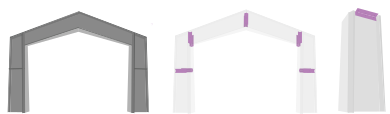
The Filter tool introduces a search-based workflow that replaces the previous selection-only method. You can now instantly isolate specific components by querying a model's properties and attributes - for example, to quickly locate a specific welding plate on a large I-beam. You can also now instantly isolate a specific part of a object, for example highlighting specific welds within a frame model by ID number or property value.
すべてカテゴリを使用するとモデル内のすべてのプロパティを検索できます。または、材質、パイプ径、アセンブリマークなどの特定カテゴリに検索を限定することもできます。
モデルレビュー中に特定の属性に星を設定して、お気に入り検索として保存し、繰り返し作業に活用できるようになりました。
Once a Filter is applied, the map automatically hides non-matching objects, leaving only relevant items visible for stakeout or inspection.
このツールは3D MapviewのBIMツールバーから直接アクセスできます。
以下の画像は、フィルタツールを使用してオブジェクトの特定部分を選択する方法を示しています。例えば、フレームモデル内の特定の溶接部をID番号やプロパティ値でハイライト表示できます。
詳しくは、
主に製作現場向けに設計されたこの新しいワークフローでは、機器ではなく対象物自体を基準とした「出来形対設計」のフィードバックが可能になります。これにより、恒久的な溶接前に大型部材を高精度かつ反復的に調整できます。
以下の画像は、梁の溶接作業時に精度向上のためにユーザー座標系(UCS)を配置する実用例を示しています。UCSは、
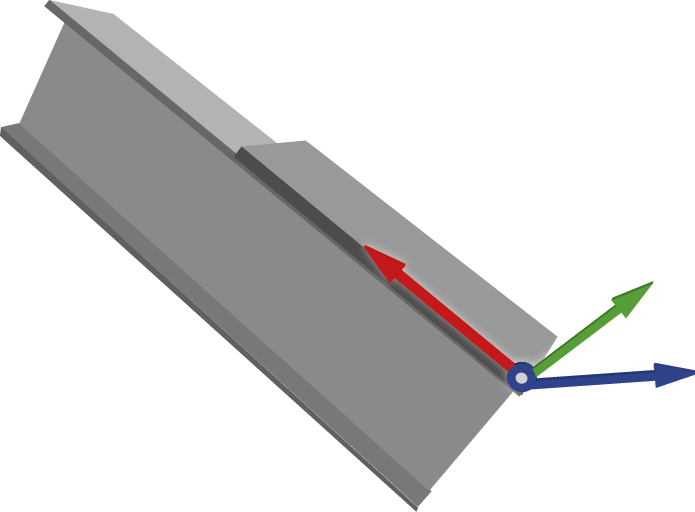
You can now set a temporary, movable grid by defining an Origin (0,0,0) and orientation using Points, Lines, Manual coordinate entry, or by loading a previously saved UCS.
When measuring elements like bolt holes or plates, you now receive immediate delta values (Delta X, Delta Y, Delta Z) relative to the UCS.
部材が厳しい許容範囲を満たしているかを確認するため、マップには対象物に対する移動方向が表示され、機器基準測定でよく発生する「方向の問題」が解消されます。
リストからポイントを確認する際、機器は選択した位置に対して自動的に旋回し、ターゲットまたはレーザーを追尾できるようになりました。
詳細については、
マップから円をキー入力できるようになりました。マップ上で中心点として使用する点を選択し、長押しメニューから円をキー入力を選択します。半径を入力し、必要に応じて開始測点および測点間隔を入力します。
この機能は円弧をキー入力フォームからも利用できます。中心点と半径法を選択します。4549
選択したテンプレートはすべてのクラウドプロジェクトに使用されます。使用するテンプレートを変更する、またはクラウドプロジェクトのダウンロード時に再度プロンプトを表示させるには、クラウド設定画面の追加設定グループボックスを使用します。
ジョブの現在の座標系設定が座標系の選択画面に表示されるようになり、誤って変更することなく簡単に確認できるようになりました。
We have added a warning when downloading a job from
This scenario can occur when multiple field crews have downloaded the same job. If this happens it is important that only one crew is adding data to the job. You should always upload the active job to
The new warning appears as "Please confirm: Downloading
Tap No to cancel the download and avoid overwriting the job.
Tap Yes to overwrite the file on the controller with the version of the job from
測設リストの上部に並べ替えフィールドが追加されました。追加された順、名前、最短パス、またはカスタムで並べ替えできます。
ポイント間の移動時間を最小限にするため、測設項目リストを最短パスで並べ替えると、
一番近い地点機能は、現場内を移動する際に動的に更新されるようになり、現在位置に基づいて測設項目リスト内の最も近いポイントへ常に誘導されます。
測設項目リスト内の項目をドラッグ&ドロップして並べ替えできるようになりました。リスト内の項目を移動すると、リスト上部の並べ替え方法はカスタムに変わり、マップビューが更新されて現場でのカスタム経路を確認できます。
測設ワークフローから不要な手順を削除しました。測定値を保存すると、ソフトウェアはリスト表示に戻るのではなく、自動的に測設項目リスト内の次のポイントへナビゲートします。12599
測設方法リストを簡素化するため線上の測点に測設法を測点/オフセット指定法に統合しました。ライン、ポリライン、または円弧上の測点に測設するには、オフセットフィールドを0に設定します。12604
混雑したマップ領域の表示を最適化するため、マップ設定画面でライン名とラインコードを個別に表示または非表示にできるようになりました。視認性向上のため、従来の名称およびコード設定は、それぞれポイント名およびポイントコードに名称変更されています。9114
背景図データにウェブマップを使用している場合、サービスからの更新を確認し、適用できるようになりました。これを行うには、ウェブマップ画面を開き、設定済みのウェブサービスを選択してからテストをタップします。12703
Trimble Mapsは、より最新の地図画像に対応しました。画像データの提供元が変更されたため、画像の解像度や位置がわずかに異なる場合があります。12703
詳細については、
プロジェクトフォルダのサブフォルダ内にジョブと設計ファイルを保存してプロジェクトデータを管理している場合、プロジェクト画面のプロジェクトデータページに一覧表示されているファイルに加えて、現在のジョブと同じフォルダ内の設計ファイルもレイヤーマネージャーに表示できるようになりました。これを行うには、オプションをタップし、現在のジョブフォルダ内のプロジェクトデータを表示オプションを選択します。
このオプションを選択すると、レイヤーマネージャーに表示される設計ファイルは、別のフォルダのジョブを開いた際に自動的に更新されます。
自動更新ソフトキーは、ファイル選択時にマップを更新という名称のオプションになりました。
このオプションは初期設定で有効のままとなっており、
お客様からのご要望にお応えし、レイヤーマネージャーのプロジェクトデータタブに更新日列を再追加しました。これにより、最終更新日時でファイルを並び替えることができます。14189
 をタップすると、
ジョブからエクスポートされたファイルは、初期設定で
別のフォルダを選択すると、そのフォルダが次に別のフォルダを選択するまで、すべてのエクスポートの初期設定保存先として使用されます。デフォルトの保存先に戻すには、再度
ESRIシェープファイルにエクスポートする際、写真を含めることができるようになりました。
ジョブ内のフィーチャに添付された写真を含めるには、Zipに写真を含めるチェックボックスを選択します。10991
距離・距離交点によるポイント計算の測量計算法を強化し、鉛直オフセットに対応しました。
計算時に、ポイント1、ポイント2、または両方のポイントからの鉛直距離を定義できるようになりました。
鉛直距離が1つのみ指定された場合、新しい点はその参照値で補正された高さを継承します。鉛直距離が2つ指定された場合、新しい点には両方の補正参照値の平均高さが割り当てられます。
鉛直オフセットはJXLに保存され、エクスポート(Pregeoなど)時に自動適用されるため、高さコードの手動後処理が不要になります。12593
JXL(Job XML)ファイル形式を強化し、建設測定におけるフィールドからオフィスへのワークフローをより適切にサポートできるようにしました。テープ測距の閉合差をジョブファイル内に直接保存することで、他のソフトウェアでもこの情報を使用できるようになりました。10181
属性の更新時に、保存されている属性と特徴コードライブラリとの間に不一致がある場合(WFSやSHPファイル使用時に発生する可能性があります)、不一致の属性のみ編集できなくなりました。特徴コードライブラリと一致する属性は編集可能です。12127
ポイント特徴タイプで新たにサポートされる自動属性は次のとおりです:デバイス、デバイスのシリアル番号、衛星数、エポック数、補正ソース、補正ステータス、推定精度、推定鉛直精度、PDOP、HDOP。
これらの属性は
トータルステーション測量を開始すると、
GeoLockは、ジョイスティック、マップ、またはビデオで旋回を開始すると一時停止します。GeoLockは、旋回完了から15秒後に自動的に再開されるようになりました。13208
To make it easier to use only one GNSS survey style with multiple GNSS receivers that have different GNSS constellation tracking abilities,
Previously,
用語およびポイント測定オプションのレイアウトを改善しました:
従来チルトと呼ばれていたグループボックスは、ポールが鉛直であることを確認するためにeBubbleを使用する際の項目であることを明確にするため、eBubbleに名称変更されました。IMU搭載のGNSS受信機では、これはIMUが無効または位置合わせされていないときに該当します。12799
自動測定チェックボックスは、eBubbleグループボックスには含まれなくなり、画面上部付近に表示されるようになりました。
この変更により、自動測定オプションがより分かりやすくなり、eBubbleを使用しない場合でも自動測定設定がIMUチルト補正測定にも適用されることが示されます。11631
接続されているGNSS受信機がTrimble IonoGuardテクノロジーに対応している場合、位置画面の電離層活動レベルアイコンに、検出された電離層活動のレベルとIonoGuard情報の算出方法が表示されます。
詳細については、
この補正された高さには、アンテナマウント下端またはクイックリリース下端まで測定した際に入力した高さ値に対してソフトウェアが自動適用するオフセット値が含まれます。12737
ギリシャ向けのGR_HEPOS2011ジオイドモデルが追加されました。
インドネシア向けにSRGI2013(2021.0)のUTMゾーンを15追加しました。
ドミニカ共和国向けにSIRGAS-ITRF2008エポック2016.434測地系を追加しました。
ノルウェーのスバールバル諸島向けにSVD2024鉛直基準を追加しました。
韓国向けにKNgeoid26ジオイドモデルを追加しました。
カナダ向けにSGEOID2022-beta2を伴うNATRF2022(CSRS)近代化基準フレームのベータ版を追加しました。
チリ向けにREDGEOMIN 2024測地系およびゾーンにISO識別子を追加しました。
カリフォルニア州ゾーン1~6向けにCSRN2025(NAD83 2011)からCA SRSエポック2017.50へのグリッド変換を追加しました。
トルコ向けにローカル速度モデルおよびITRF2020からTUREFへの変換を含むTUREF測地系を追加しました。
ルーマニア向けに新しいジオイド2025.09およびシフトグリッドを使用した新しいStereo 70ゾーン(ROMGEO)を追加しました。
ニューカレドニア向けにRGNC 2015のサポートを追加し、RGNC 2015とRGNC91-93間のグリッド変換によりRGNC91-93のサポートを改善しました。
イタリアの変位モデルを更新し、European Dense Velocitiesプロジェクトの改善された速度データを使用して、ランペドゥーザ島およびペラギエ諸島まで対応範囲を拡張しました。
EGM 2008インドジオイドを全域対応バージョン(EGM 2008 Full India)に更新しました。
フランスの旧NTF LambertゾーンのEPSGコードを修正し、Esri/FME相互運用エイリアスを追加しました。
フィンランド(EUREF-FIN)、フランス(RGF93 v2b)、英国(OSGB36)、ベルギー(Datum 72)、チュニジア(Carthage)におけるEsriおよびFME相互運用エイリアスを改善しました。
プエルトリコ/NAD83ゾーングループを廃止としてマークしました。
A new
プロジェクト画面またはジョブページで更新ボタンをタップすると、クラウド上のプロジェクト座標系に対する更新がソフトウェアに反映されるようになりました。12234
クラウドプロジェクトを離れ、データコレクタから削除すると、プロジェクトはプロジェクトリストから直ちに削除され、プロジェクトがユーザーに再割り当てされた場合にのみコントローラに再度ダウンロードできるようになります。11863
ESRIシェープファイルのエクスポート:シェープファイルに時間属性がnullとして書き込まれていた問題を修正しました。12332
エクスポートフォルダの選択:エクスポート先フォルダを選択する際に、30ファイルを超えるファイルを含むフォルダを選択できなくなる問題を修正しました。13432
DXFテキスト:マップ上でDXFファイル内の一部のテキストレイヤーをオフにできない問題を修正しました。この問題は
共有コードを持つラインのラインスタイル:測定コードまたはテープ測距を使用する際、ポイントと同じコードでコード化されたラインがマップ上で正しいラインスタイルを使用していなかった問題を修正しました。11367
測定コード属性:測定コードを使用してラインを作成する際、既存ポイントを選択すると、測定ポイントで設定した属性が作成されたラインに適用されない問題を修正しました。13467
円弧を含むキー入力ポリライン:大きな平行移動を含むサイトキャリブレーションが設定されたジョブで、円弧を含むポリラインが正しく処理されない問題を修正しました。12224
ノルウェー地籍許容値:Norwegian CadastralTolerances.xmlファイルをジョブに読み込むと、
RTK VRS survey: We have fixed an issue where the note written to the job file at survey start containing the VRS location and ID when storing vectors contained the PRS coordinates. The note now correctly stores the VRS coordinates.14071
 をタップして終了を選択するか、コントローラキーパッドでCtrl+Qを押します。
アプリケーションエラー:ソフトウェアを使用したり閉じたりする際にアプリケーションエラーを時折発生させる幾つかの問題を修正しました。とりわけ:
一部のレイヤーに予期せず子ノードが含まれていない状態で、Web Feature Serviceレイヤーを操作しようとした際に発生していた問題。12667
メインのTrimble Dataフォルダ外にあるファイルを含むプロジェクトデータをアップロードした後、レイヤマネージャでファイルの選択を解除する際の問題を修正しました。13047
When zooming and panning in the map if the Vertical exaggeration setting was higher than 1.0. 13403
以前にRefline器械点設置を実行した後、前回をコピーを使用してからラインの杭打ちを行おうとした際の問題を修正しました。12749
リンクファイル内の円を測設する場合。13840
自動属性を持つコードが設定された測設ポイントを保存する場合。12978
ジョブを開く際に、カメラ位置に関する不要なメッセージが表示されることがありました。14079