2026.10
Trimble® Access™ 소프트웨어 버전 2026.10은 6 월 2026년 에 출시됩니다.
이 릴리스 노트들은 이번에 공개되는 Trimble Access 소프트웨어의 신기능과 변경 내용에 대해 설명합니다.
새로운 기능과 개선점
BIM 파일용 필터 도구
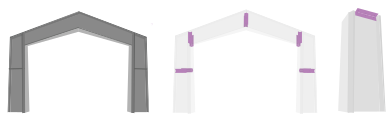
The Filter tool introduces a search-based workflow that replaces the previous selection-only method. You can now instantly isolate specific components by querying a model's properties and attributes - for example, to quickly locate a specific welding plate on a large I-beam. You can also now instantly isolate a specific part of a object, for example highlighting specific welds within a frame model by ID number or property value.
-
전체 카테고리를 사용하여 모델의 모든 속성을 스캔하거나, 재료 또는 파이프 직경 또는 어셈블리 마크와 같은 특정 카테고리로 검색을 제한합니다.
-
이제 모델 검토 중에 특정 속성에 별표를 표시하여 반복적인 작업에 대한 즐겨찾기 검색을 만들 수 있습니다.
-
Once a Filter is applied, the map automatically hides non-matching objects, leaving only relevant items visible for stakeout or inspection.
-
BIM 툴바를 통해 3D 맵뷰에서 바로 도구를 액세스합니다.
아래 이미지는 필터 도구를 사용하여 프레임 모델 내의 특정 용접부를 ID 번호 또는 속성 값으로 강조 표시하는 등 개체의 특정 부분을 선택할 수 있는 방법을 보여줍니다.
자세한 내용은 Trimble Access 도움말에서 속성을 사용하여 BIM 모델 필터링하기 항목을 참조하십시오.
사용자 좌표계 및 편차 확인
주로 제작 환경을 위해 설계된 이 새로운 워크플로우에서는 측량기가 아닌 개체 자체를 기준으로 '준공 대 설계' 피드백이 가능합니다. 이를 통해 영구 용접 전에 무거운 부품을 정밀하고 반복적으로 조정할 수 있습니다.
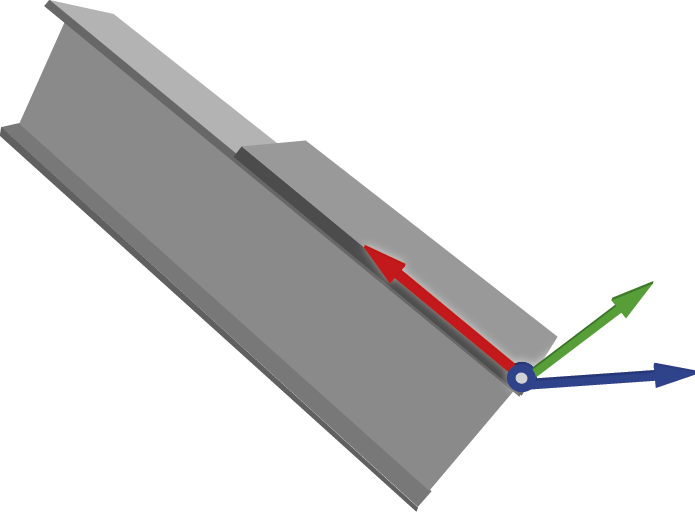
아래 이미지는 빔에서 용접을 할 때 정확성을 돕기 위해 사용자 좌표계(UCS)를 배치하는 실제 사례를 보여줍니다. UCS를 사용하면 Trimble Access에서 볼 수 있는 이동 가능한 임시 그리드를 사용할 수 있는데 이것은 중심 원점을 빔 코너에 두고 X축을 길이에 맞춰 정렬함으로써 맞춤식 '세계의 중심' 역할을 합니다.
참조 – The stakeout deviation check and user coordinate system features are available with the Object Oriented Setup software option. To purchase a license, contact your local Trimble Distributor.
-
You can now set a temporary, movable grid by defining an Origin (0,0,0) and orientation using Points, Lines, Manual coordinate entry, or by loading a previously saved UCS.
-
When measuring elements like bolt holes or plates, you now receive immediate delta values (Delta X, Delta Y, Delta Z) relative to the UCS.
-
부품이 엄격한 허용 한계를 충족하도록 만들기 위해 이제 맵에 처리 중인 특정 부품을 기준으로 한 이동 방향이 표시되므로 측량기 기준 측정에서 종종 발생하던 '방향 문제'가 해결되었습니다.
-
이제 목록에서 포인트를 확인할 때 측량기가 선택된 위치의 타겟이나 레이저로 자동으로 방향을 돌려 추적할 수 있습니다.
자세한 사항은 Trimble Access 도움말에서 측설 편차 확인 항목을 참조하십시오.
중심점과 반경을 사용하여 원 키입력
이제 맵으로부터 원을 키입력할 수 있습니다. 맵에서 중심점으로 사용할 점을 선택하고, 길게 누르기 메뉴에서 원 키입력을 선택합니다. 반경을 입력하고, 필요하면 시작 스테이션과 스테이션 간격을 입력합니다.
이 기능은 호 키입력 양식에서도 사용할 수 있습니다. 중심점과 반경 방법을 선택합니다.
개선점
Project and job enhancements
-
Trimble Access 2026.10을 사용하여 클라우드 프로젝트를 처음 다운로드하면 단위, COGO 설정, 포인트 및 이미지 이름 지정 기본 설정 포함하여 좌표계 또는 피처 라이브러리의 일부로 정의되지 않은 프로젝트 설정에 사용할 템플릿 파일을 선택하라는 메시지가 표시됩니다.
선택한 템플릿은 모든 클라우드 프로젝트에 사용됩니다. 사용 템플릿을 변경하거나, 클라우드 프로젝트를 다운로드할 때 메시지가 표시되도록 소프트웨어를 리셋하려면 클라우드 설정 화면에서 추가 설정 그룹 상자를 사용합니다.
-
Trimble Connect에서 프로젝트를 다운로드할 때 이제 사이트 캘리브레이션 및 사용자 지정 좌표계의 모든 세부 정보가 올바르게 다운로드됩니다. 프로젝트 좌표계가 사용자 지정 또는 사이트 캘리브레이션으로 정의된 경우 소프트웨어에서 더 이상 경고 메시지가 나오지 않습니다. 클라우드 프로젝트는 현재 축척 계수만 좌표계를 지원하지 않습니다.
-
이제 작업에 대한 현재 좌표계 설정이 좌표계 선택 화면에 표시되므로 실수로 이것을 변경하지 않고 더 쉽게 검토할 수 있습니다.
-
We have added a warning when downloading a job from Trimble Connect that will overwrite a job on the controller.
This scenario can occur when multiple field crews have downloaded the same job. If this happens it is important that only one crew is adding data to the job. You should always upload the active job to Trimble Connect. Do not allow the active job to be overwritten by another version of the job from Trimble Connect.
The new warning appears as "Please confirm: Downloading <jobname> will overwrite the file on your controller of the same name. All data in the local file will be lost and cannot be recovered if you continue. Overwrite?".
-
Tap No to cancel the download and avoid overwriting the job.
-
Tap Yes to overwrite the file on the controller with the version of the job from Trimble Connect.
-
포인트 측설 개선점
-
이제 측설 목록의 상단에 정렬 기준 입력란이 포함됩니다. 순서 추가됨, 이름, 최단 경로 또는 사용자 정의로 정렬합니다.
참조 – 최단 경로는 측설 목록에 포인트만 포함된 경우에 한해서만 사용할 수 있습니다.
-
포인트 간 이동 시간을 최소화하려면 최단 경로를 기준으로 측설 항목 목록을 정렬합니다. 이 기준을 적용하면 Trimble Access 소프트웨어에서 포인트와 포인트 사이의 최단 거리에 기초해 목록의 포인트가 정렬됩니다.
-
이제 최근접점 기능이 사이트를 이동하면서 동적으로 업데이트되므로 소프트웨어가 사용자의 현재 위치를 기준으로 항상 측설 항목 목록에서 가장 가까운 포인트로 안내합니다.
-
이제 측설 항목 목록에서 항목을 끌어다 놓아 순서를 변경할 수 있습니다. 목록에서 항목을 이동하면 목록 상단의 정렬 방식이 사용자 정의로 변경되고 맵 뷰가 업데이트되므로 사이트의 지점을 통해 사용자 지정 경로를 검토할 수 있습니다.
-
측설 워크플로우에서 불필요한 단계를 없앴습니다. 측정값을 저장하면 이제 소프트웨어가 목록 뷰로 돌아가지 않고 측설 항목 목록의 다음 포인트로 자동 이동합니다.
선, 호 및 폴리라인 측설 개선점
-
측설 방법 목록을 단순화하기 위해 ...상의 스테이션 측설 방법을 ...로부터 스테이션/옵셋 방법에 병합했습니다. 선, 폴리라인 또는 호 상의 스테이션을 측설하려면 옵셋 입력란을 0으로 설정합니다.
맵 기능 개선
-
이제 맵에서 측설점에 색상을 지정하여 필요한 측설 허용 오차 값을 충족하는지 여부가 표시되도록 Trimble Access 소프트웨어를 설정할 수 있습니다. 이것을 설정하려면 맵 설정 화면의 색상 측설 심볼 그룹 상자에서 수평 허용 편차 값이나 수직 허용 편차 값을 입력합니다. 허용범위 내의 포인트는 녹색으로 표시되고, 허용범위를 벗어난 포인트는 빨간색으로 표시됩니다.
-
이제 혼잡한 맵 영역의 디스플레이를 최적화하기 위해 맵 설정 화면에서 선 이름과 선 코드를 독립적으로 표시하거나 숨길 수 있습니다. 더 명확하게 하기 위해 원래 이름 및 코드 설정도 포인트 이름 및 포인트 코드로 이름을 변경했습니다.
-
배경 맵 데이터로 웹 맵을 사용할 때 이제 서비스의 업데이트를 확인하고 적용할 수 있습니다. 이렇게 하려면 웹 맵 화면을 열고 구성된 웹 서비스를 선택한 뒤 테스트를 누릅니다.
자세한 내용은 Trimble Access 도움말에서 맵 설정 항목을 참조하십시오.
레이어 관리자 개선점
-
작업과 그 설계 파일을 프로젝트 폴더의 하위 폴더에 저장하여 프로젝트 데이터를 관리하는 경우, 이제 프로젝트 화면의 프로젝트 데이터 페이지에 나열된 파일 외에 현재 작업과 같은 폴더에 있는 설계 파일이 표시되도록 레이어 관리자를 설정할 수 있습니다. 이렇게 하려면 옵션을 누른 뒤 현재의 작업 폴더에 있는 프로젝트 데이터 표시 옵션을 선택합니다.
이 옵션을 선택하면 레이어 관리자에 표시되는 설계 파일이 다른 폴더에서 작업을 열 때 자동 업데이트됩니다.
-
자동 업데이트 소프트키가 이제 파일 선택 시 맵 업데이트라는 이름의 옵션으로 되었습니다.
이 옵션은 기본적으로 활성화되어 있으므로 레이어 관리자의 변경 사항은 맵
-
고객의 요청에 따라 레이어 관리자의 프로젝트 데이터 탭에 수정 열을 되살림으로써 마지막으로 수정한 날짜 또는 시간을 기준으로 파일을 정렬할 수 있도록 했습니다.
가져오기 및 내보내기 개선 사항
-
Trimble Access에서 작업으로 파일을 가져올 때 클라우드 프로젝트에서 작업 중이고 컨트롤러가 인터넷에 연결되어 있는 경우, 이제 파일 이름 입력란 옆의
 을 누를 때 Trimble Connect에서 파일을 선택할 수 있습니다.
 -
이제 작업에서 내보낸 파일은 기본적으로 <작업명> Files 폴더로 내보내집니다.
다른 폴더를 선택하면 또 다른 폴더를 선택할 때까지는 그 폴더가 모든 내보내기의 기본 위치로 사용됩니다. 기본 위치를 복원하려면 <작업명> Files 폴더를 다시 선택합니다.
-
이제 ESRI Shapefile로 내보낼 때 내보내기에 사진을 포함할 수 있습니다.
피쳐에 첨부된 사진을 작업에 포함하려면 Zip에 사진 포함 확인란을 선택합니다.
이제 거리-거리 교차 방법을 사용한 포인트 계산이 수직 옵셋을 지원합니다
수직 옵셋을 지원하기 위해 거리-거리 교차에 의한 포인트 계산 Cogo 방법을 개선했습니다.
이제 계산 중에 포인트 1, 포인트 2 또는 두 포인트 모두로부터의 수직 거리를 정의할 수 있습니다.
하나의 수직 거리 값이 제공되면 그 기준값으로부터의 조정 높이가 새 포인트에 적용됩니다. 두 개의 수직 거리 값이 제공되면 새 포인트에는 조정된 두 기준값의 평균 높이가 할당됩니다.
이제 수직 옵셋이 JXL에 저장되고 내보내기에 자동으로 적용되므로(예: Pregeo) 높이 코드를 수동으로 후처리할 필요가 없습니다.
측정 거리 개선 사항
측정값을 구축하기 위한 현장과 사무실 간의 워크플로우를 더 잘 지원하기 위해 JXL(Job XML) 파일 포맷을 개선했습니다. 측정 거리 폐합차를 작업 파일에 직접 저장함으로써 이제 사용자는 다른 소프트웨어에서 이 정보를 사용할 수 있습니다.
향상된 속성 편집
저장된 속성과 피쳐 코드 라이브러리가 일치하지 않는다면(WFS 또는 SHP 파일을 사용할 때 발생할 수 있음) 속성을 업데이트할 때 이제 일치하지 않는 속성만 편집할 수 없습니다. 이제 피쳐 코드 라이브러리와 일치하는 속성을 편집할 수 있습니다.
피쳐 라이브러리 파일의 추가 자동 속성
Trimble Access 2026.10에서는 Feature Definition Manager 버전 9.6으로써 생성된 피쳐 라이브러리 파일의 포인트 피쳐 유형에 추가된 추가 자동 속성을 지원합니다. 작업에서 피쳐를 측정하거나 피쳐로 작업할 때 그 피쳐 유형에 할당된 자동 속성은 측정점의 데이터나 계산된 데이터로 자동으로 채워집니다.
이제 포인트 피쳐 유형에 대해 지원되는 자동 속성은 다음과 같습니다. 장치, 장치 일련번호, 위성 수, 에포크 수 보정 소스, 보정 상태, 추정 정확도, 추정 수직 정확도, PDOP, HDOP입니다.
이러한 속성은 Trimble Access 및 Trimble Business Center에서 읽기 전용입니다. 포인트나 피쳐가 변경되면 값이 다시 계산됩니다.
마지막으로 사용한 타겟으로 Trimble Access이 시작
광파 측량을 시작할 때 이제 마지막으로 사용한 타겟이 Trimble Access에서 기본적으로 선택됩니다. 이전에는 소프트웨어에서 항상 타겟 1이 선택되었습니다.
GeoLock 개선점
조이스틱이나 맵 또는 비디오를 사용하여 회전을 시작하면 GeoLock이 일시 중지됩니다. 이제 회전이 완료되고 15초가 지나면 GeoLock이 자동으로 재개됩니다.
측량 스타일에서 GNSS 신호 추적
To make it easier to use only one GNSS survey style with multiple GNSS receivers that have different GNSS constellation tracking abilities, Trimble Access no longer changes the GNSS Signal Tracking settings when the antenna type is changed. Instead, Trimble Access 2026.10 enables tracking of only the GNSS constellations and signals that are supported by the selected GNSS antenna when a survey is started.
Previously, Trimble Access would disable tracking of GNSS constellations that were not supported by the selected GNSS receiver. This would result in sub-optimal tracking settings when a more capable GNSS antenna type was selected and tracking of now-supported GNSS constellations remained disabled.
GNSS 측량을 위한 포인트 측정 옵션
사용 용어와 포인트 측정 옵션의 레이아웃을 다음과 같이 개선했습니다.
-
이전에 틸트였던 그룹 상자 명칭이 이제 eBubble로 변경되었습니다. 이는 폴의 연직 상태를 유지하기 위해 eBubble을 사용 중인 상황임을 더 잘 나타내기 위함입니다. IMU가 있는 GNSS 수신기의 경우, 이것은 IMU가 비활성화되거나 정렬되지 않은 때입니다.
-
이제 자동 측정 확인란이 더 이상 eBubble 그룹 상자에 포함되지 않고 화면 상단 근처에 표시됩니다.
이 변경으로 자동 측정 옵션이 더 잘 눈에 띄며, eBubble을 사용하지 않을 때 IMU 틸트 보정 측정에도 자동 측정 설정이 적용됨을 나타냅니다.
GNSS 측량에서 전리층 활동 수준
연결된 GNSS 수신기가 Trimble IonoGuard 기술을 지원하는 경우, 위치 화면의 전리층 활동 수준 아이콘은 감지된 전리층 활동 수준과 IonoGuard 정보를 도출하는 데 사용된 방법을 표시합니다.
자세한 사항은 Trimble Access 도움말에서 현재 위치 정보 항목을 참조하십시오.
이제 GNSS 안테나 높이가 APC를 지칭
Trimble Access 소프트웨어에서 안테나 높이(실체)는 이제 폴 하단에서 안테나 위상 중심까지의 보정된 높이임을 더 잘 반영하기 위해 안테나 높이(APC)로 불립니다.
보정된 높이에는 안테나 마운트 하단 또는 퀵 릴리스 하단을 측정할 때 입력한 높이 값에 소프트웨어가 자동으로 적용한 옵셋 값이 포함됩니다.
RTCM 좌표계 메시지
이제 Trimble Access가 수신기 인터넷 연결을 사용해 RTCM v3.4 유형 1300 및 1302 메시지로부터 RTK 네트워크나 기지국의 좌표 기준계(CRS)를 판독할 수 있습니다. 현행 작업의 글로벌 기준계가 이러한 RTCM 메시지 유형에서 수신한 서비스 CRS와 동일하지 않을 경우 경고 메시지가 표시될 것입니다.
CMRx 좌표계 메시지
이제 Trimble Access가 Trimble CMRx 메시지로부터 RTK 네트워크나 기지국의 좌표 기준계(CRS)를 판독할 수 있습니다. 현행 작업의 글로벌 기준계가 CMRx 메시지에서 수신한 서비스 CRS와 동일하지 않을 경우 경고 메시지가 표시될 것입니다.
좌표계 데이터베이스 업데이트
Trimble Access와 함께 설치되는
-
그리스에 대한 GR_HEPOS2011 지오이드 모델이 추가되었습니다.
-
SRGI2013(2021.0)에서 인도네시아에 대한 15개 UTM 존이 추가되었습니다.
-
도미니카공화국에 대한 SIRGAS-ITRF2008 에포크 2016.434 데이텀이 추가되었습니다.
-
노르웨이 스발바르에 대한 SVD2024 수직 데이텀이 추가되었습니다.
-
한국에 대한 KNgeoid26 지오이드 모델이 추가되었습니다.
-
SGEOID2022-beta2와 함께 캐나다 NATRF2022(CSRS) 현대적 기준계의 베타 버전이 추가되었습니다.
-
칠레에 대한 REDGEOMIN 2024 데이텀과 존에 ISO 식별자가 추가되었습니다.
-
캘리포니아 존 1-6에 대해 CSRN2025(NAD83 2011)에서 CA SRS Epoch 2017.50으로 그리드 변환이 추가되었습니다.
-
로컬 속도 모델과 ITRF2020-TUREF 변환으로 터키에 대한 TUREF 데이텀이 추가되었습니다.
-
새로운 루마니아 지오이드 2025.09와 루마니아 시프트 그리드(ROMGEO)를 사용하는 새로운 Stereo 70 존이 추가되었습니다.
-
뉴칼레도니아에서 RGNC 2015에 대한 지원이 추가되었으며, RGNC 2015와 RGNC91-93 간의 그리드 변환을 사용하여 RGNC91-93의 지원이 개선되었습니다.
-
European Dense Velocities 프로젝트의 개선된 속도 데이터로 이탈리아 변위 모델을 업데이트하여 람페두사와 펠라기 제도까지 적용 범위를 확장했습니다.
-
풀 커버리지 버전(EGM 2008 Full India)으로 EGM 2008 인도 지오이드를 업데이트했습니다.
-
프랑스의 기존 NTF Lambert 존에 대한 EPSG 코드를 수정하고 Esri/FME 상호 운용성 별칭을 추가했습니다.
-
핀란드(EUREF-FIN), 프랑스(RGF93 v2b), 영국(OSGB36), 벨기에(Datum 72), 튀니지(Carthage)에 대한 Esri 및 FME 상호 운용성 별칭이 개선되었습니다.
-
푸에르토리코/NAD83 존 그룹을 사용되지 않는 것으로 표시했습니다.
슬로바키아어 음성 메시지
이제 Trimble Installation Manager을 사용하여 슬로바키아어 팩을 설치하면 Trimble Access에서 슬로바키아어 음성 메시지가 나옵니다.
New training material
Pipelines tutorial
A new Trimble Access Pipelines tutorial is now available from the Sample data page in the Downloads area of the Trimble Access Help Portal. This tutorial includes detailed instructions and sample data to test the complete workflow from creating a pipelines project in Trimble Sync Manager, pipelines tally and joint mapping, surveying the pipeline, report generation and additional pipelines features.
해결된 문제
- 클라우드 프로젝트: Trimble Connect에 저장된 프로젝트를 사용할 때 발생하던 다음의 문제가 해결되었습니다.
프로젝트 화면이나 작업 페이지에서 새로 고침 버튼을 누르면 클라우드의 프로젝트 좌표계에 대한 모든 업데이트가 소프트웨어에 반영됩니다.
클라우드 프로젝트를 종료하고 데이터 컬렉터에서 이것을 삭제하면 이제 프로젝트는 즉시 프로젝트 목록에서 제거되며, 프로젝트가 사용자에게 다시 할당된 경우에만 컨트롤러에 다시 다운로드할 수 있습니다.
- Trimble Access을 구독해 사용할 때 다른 사용자가 Trimble Access에 로그인하면 이제 소프트웨어가 즉시 그 사용자의 프로젝트 권한을 자동 확인하고, 액세스 권한이 없는 프로젝트는 모두 잠급니다. 이전에는 프로젝트 목록을 새로 고치거나, 닫았다가 다시 열 때만 권한 확인이 이루어졌습니다.
- 이제 프로젝트 화면의 프로젝트 데이터 탭에서 파일을 업로드할 때 업로드 아이콘이 표시되어 업로드가 진행 중임을 알립니다.
- 지원되지 않는 투영법 레코드: 가끔 작업 파일에 지원되지 않는 투영법 레코드가 포함되던 문제가 해결되었습니다. 프로젝트 템플릿에서 좌표계가 설정되지 않은 경우 프로젝트 템플릿에서 생성된 첫 번째 작업에서 지원되지 않는 투영법 레코드가 발생했습니다.
- 측지 파일 다운로드: 측지 파일 다운로드와 관련된 다음과 같은 문제가 해결되었습니다.
- 다운로드할 측지 파일이 복수이면 다운로드가 실패했습니다.
- 시프트 그리드 파일이 시프트 그리드 파일 목록에 나열되지 않았고 다운로드되지 않았습니다.
- 숨겨진 좌표계를 표시하는 custom.csd: custom.csd 파일에서 숨김으로 설정된 일부 좌표계가 Trimble Access 소프트웨어에서 여전히 표시되던 문제가 해결되었습니다.
- 프로젝트 단위: 새 프로젝트를 만들 때 선택한 단위가 가끔 저장되지 않고 프로젝트 설정 화면에 단위: 설정되지 않음이 표시되던 문제가 해결되었습니다.
- 웹 피처 서비스(WFS): 웹 피처 서비스를 사용할 때 발생하던 다음과 같은 문제가 해결되었습니다.
- 웹 피쳐 서비스로부터 레이어를 요청할 때 가끔 WFS가 "400: 일부 레이어에 대한 잘못된 응답 오류"를 반환
- 웹 맵 서비스(WMS): 웹 맵 서비스를 사용할 때 발생하던 다음과 같은 문제가 해결되었습니다.
- URL에 특수 문자를 사용하는 웹 맵 서비스에 Trimble Access가 다시 연결할 수 있습니다.
- 웹 맵 서비스가 자동으로 업데이트되면 이제 웹 맵 서비스를 편집하고 좌표계 목록에서 필요한 좌표계를 선택할 수 있습니다.
-
ESRI Shapefile 내보내기: Shapefile에서 시간 속성이 null로 기록되던 문제가 해결되었습니다.
-
내보내기 폴더 선택: 내보낼 폴더를 선택할 때 30개 이상의 파일이 들어 있는 폴더를 선택할 수 없던 문제가 해결되었습니다.
-
DXF 텍스트: 맵에서 DXF 파일의 일부 텍스트 레이어를 해제할 수 없던 문제가 해결되었습니다. 이 문제는 Trimble Access 2025.20부터 발생하기 시작했습니다.
-
공유 코드가 있는 선의 선 스타일: 코드 측정 또는 측정 거리를 사용할 때 포인트와 동일한 코드를 써서 코딩된 선이 맵에서 올바른 선 스타일을 사용하지 않던 문제가 해결되었습니다.
-
코드 측정 속성: 코드 측정을 사용하여 선을 만들 때 기존 점을 선택한 경우 측정점으로 설정된 속성이 생성된 선에 적용되지 않던 문제가 해결되었습니다.
-
호가 포함된 폴리라인 키입력: 매우 큰 평행 이동의 사이트 캘리브레이션이 포함된 작업에서 호가 포함된 폴리라인이 올바르게 처리되지 않던 문제가 해결되었습니다.
-
노르웨이 지적 허용범위: 노르웨이 CadastralTolerances.xml 파일을 작업에 로드하면 Trimble Access 소프트웨어에서 성능 문제가 발생하던 문제가 해결되었습니다.
- R980 무선통신 설정: 로버 전용 R980 수신기에서 주파수 대역을 450Mhz에서 900Mhz로 변경하면 간혹 소프트웨어에 "무선통신장치를 설정할 수 없음" 메시지가 표시되던 문제가 해결되었습니다.
-
RTK VRS 측량: 측량 시작 시 작업 파일에 메모가 기록되는데 벡터를 저장할 때 여기에 VRS 위치 및 ID가 포함되어야 함에도 PRS 좌표가 포함되던 버그를 수정했습니다. 이제 노트에 VRS 좌표가 올바르게 저장됩니다.
- OmniSTAR 통신 오류 메시지: 수신기 설정 화면을 열려고 할 때 연결된 GNSS 수신기가 OmniSTAR를 지원하지 않는 경우 소프트웨어에서 OmniSTAR 통신 오류 메시지가 나오던 문제가 해결되었습니다. 이제는 소프트웨어에서 수신기 설정 화면이 제대로 열리고 OmniSTAR 상태가 올바르게 보고됩니다.
- Roads precise elevation: We have fixed an issue when measuring a road with Precise elevation enabled, where the connection to the total station would intermittently drop out when storing a point.
- Autolock search window: If the job units are set to Gons, the mininum search window value of 2.2222 is now accepted.
- FOCUS 35: We have fixed the following issues when using the FOCUS 35 total station:
- When using Trimble Access on a controller running Android it was not possible to connect to a FOCUS 35 using Bluetooth. This issue affected all controllers running Android except the TDC6.
- When connected to a FOCUS 35 there was an issue where most prism options were not available.
- The Adjust item was not available from the Instrument menu.
- The default Autolock VA search window for the FOCUS 35 has been restored to 5°. In Trimble Access 2025.20 the default value changed to 2°, which prompted a warning this was unacceptable for the FOCUS 35.
- EDM120 설정: Empower EM120 모듈의 무선통신 설정을 업데이트할 때 Android 컨트롤러에서 설정이 업데이트될 때까지 최대 20초까지 지연될 수 있던 문제가 해결되었습니다.
- USB 드라이브 파일의 마지막 수정 날짜: 컨트롤러에 연결된 USB 드라이브를 사용할 때 파일의 마지막 수정 날짜 및 시간이 올바르게 표시되지 않던 문제가 해결되었습니다.
- 날짜/시간 포맷: 소프트웨어가 날짜 및 시간 포맷을 지정할 때 컨트롤러 운영 체제 로케일을 사용하지 않던 문제가 해결되었습니다. 이 문제는 Trimble Access 2025.00부터 나타나기 시작했습니다.
- 각도에 대한 밀 단위 번역: 각도 Mil 단위의 번역이 거리 단위의 'mil' 또는 밀리미터로 잘못 표시되던 문제가 해결되었습니다. 이 오류는 여러 언어에 영향을 미쳤습니다.
-
Trimble Access 닫기: Android 홈 화면에서 앱을 위로 스와이프해 종료하는 경우에도 측량을 종료하고 작업을 닫을 때 작업 데이터 무결성이 유지되도록 개선했습니다.
참조 – 항상 먼저 측량을 종료한 뒤 Trimble Access 내에서 소프트웨어를 닫는 것이 좋습니다. 소프트웨어를 닫으려면 Trimble Access에서
 을 누르고 종료를 선택하거나, 컨트롤러 키패드에서 Ctrl + Q를 누릅니다.
 - Software slowdown: We have fixed an issue with software performance, particularly when measuring points with feature codes from a library, Trimble Access became noticeably slower in larger jobs with a significant number of points..
- .tmp files in project folder: We have fixed an issue where .tmp files temporarily created in the project folder were not removed by the software when they were no longer needed.
-
애플리케이션 오류:소프트웨어를 사용하거나 닫을 때 간혹 애플리케이션 오류를 초래했던 몇 가지 문제가 해결되었습니다. 특히:
-
일부 레이어에 예기치 않게 하위 노드가 포함되어 있지 않은 경우 웹 피쳐 서비스 레이어로 작업을 시도할 때.
-
파일이 메인 Trimble Data 폴더의 외부에 있는 경우 프로젝트 데이터를 업로드한 후 레이어 관리자에서 파일을 선택 해제할 때.
-
When zooming and panning in the map if the Vertical exaggeration setting was higher than 1.0.
-
이전에 기준선 스테이션 설정을 수행한 경우 Copy last를 사용한 후 선 측설을 시도할 때.
-
링크된 파일에 있는 원을 측설할 때.
-
자동 속성이 포함된 코드가 있는 측설점을 저장할 때.
-
작업을 열 때 가끔 카메라 위치에 대한 가짜 메시지가 표시되는 경우가 있었습니다.
-
