2026.10
A versão 2026.10 do Trimble® Access™ software está disponível a partir de Junho 2026.
Estas notas de versão descrevem novos recursos e alterações disponíveis nesta versão do software Trimble Access.
Novos recursos e melhorias
Ferramenta de filtro para arquivos BIM
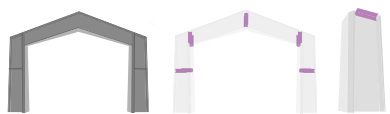
The Filter tool introduces a search-based workflow that replaces the previous selection-only method. You can now instantly isolate specific components by querying a model's properties and attributes - for example, to quickly locate a specific welding plate on a large I-beam. You can also now instantly isolate a specific part of a object, for example highlighting specific welds within a frame model by ID number or property value.
-
Use a categoria "Todas" para varrer todas as propriedades do modelo ou restrinja as pesquisas a categorias específicas, como material, diâmetro do tubo ou marcas de montagem.
-
Agora você pode adicionar aos seus favoritos atributos específicos durante as análises do modelo para criar pesquisas favoritas para tarefas repetitivas.
-
Once a Filter is applied, the map automatically hides non-matching objects, leaving only relevant items visible for stakeout or inspection.
-
Acesse a ferramenta diretamente da visualização do mapa 3D através da barra de ferramentas BIM.
A imagem abaixo mostra como a ferramenta Filtro permite selecionar uma parte específica de um objeto, por exemplo, destacando soldas específicas em um modelo de estrutura por número de identificação ou valor de propriedade.
Para obter mais informações, consulte o tópico Filtro de modelos BIM usando propriedades em Trimble Access Ajuda.
Sistema de coordenadas do usuário e verificação de desvio
Projetado principalmente para ambientes de fabricação, esse novo fluxo de trabalho permite o feedback "como construído versus como projetado" em relação ao próprio objeto, em vez do instrumento. Isso permite o ajuste preciso e iterativo de componentes pesados antes da soldagem permanente.
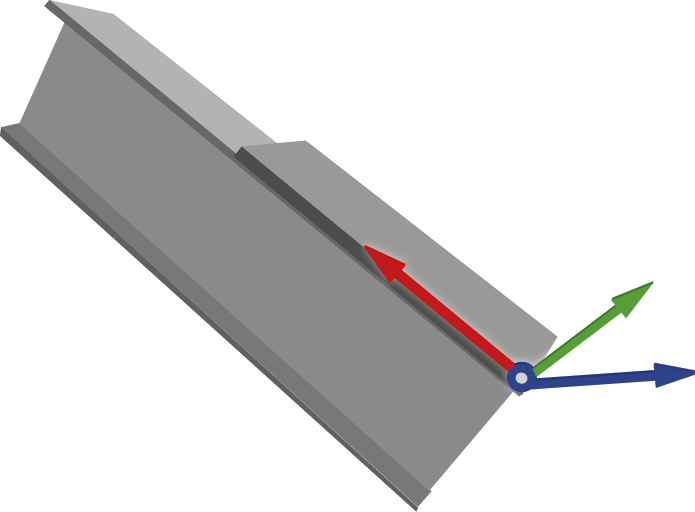
A imagem abaixo mostra um exemplo prático de como um sistema de coordenadas do usuário (UCS) pode ser posicionado para auxiliar na exatidão ao realizar uma soldagem em uma viga. O sistema UCS permite uma grid temporária e móvel que é visível em Trimble Access que funciona como um "centro do mundo" personalizado, posicionando a origem do centro no canto da viga e alinhando o Eixo-X ao seu comprimento.
NOTA – The stakeout deviation check and user coordinate system features are available with the Object Oriented Setup software option. To purchase a license, contact your local Trimble Distributor.
-
You can now set a temporary, movable grid by defining an Origin (0,0,0) and orientation using Points, Lines, Manual coordinate entry, or by loading a previously saved UCS.
-
When measuring elements like bolt holes or plates, you now receive immediate delta values (Delta X, Delta Y, Delta Z) relative to the UCS.
-
Para garantir que os componentes atendam às tolerâncias rigorosas, o mapa agora mostra as direções de movimento em relação à peça específica que está sendo manuseada, eliminando o "problema de direção" frequentemente associado às medições relativas ao instrumento.
-
Ao selecionar pontos em uma lista, o instrumento agora pode girar automaticamente e rastrear o alvo ou laser para o local selecionado.
Para maiores informações, consulte o tópico Verificação de desvio de estaqueamento em Trimble Access Ajuda.
Insira um círculo usando um ponto central e o raio
Você também pode digitar um ponto a partir do mapa. Selecione o ponto no mapa que deseja usar como ponto central e, no menu que aparece ao tocar e segurar, selecione "Inserir círculo". Insira o raio e, se necessário, insira a estação inicial e o intervalo entre estações.
Essa função também está disponível em Inserir arco. Selecione o método do ponto central e raio.
Melhorias
Project and job enhancements
-
A primeira vez que você baixar um projeto na nuvem usando Trimble Access na versão 2026.10, o software solicita que você selecione o arquivo de modelo a ser usado para configurações de projeto que não estão definidas como parte do sistema de coordenadas ou da biblioteca de características, incluindo unidades, configurações Cogo e preferências de nomenclatura de pontos e imagens.
O modelo selecionado é usado para todos os projetos em nuvem. Para alterar o modelo utilizado ou para redefinir o software para exibir o aviso ao baixar um projeto na nuvem, utilize a caixa de grupo Configurações adicionais na tela Configurações da nuvem.
-
Ao baixar projetos de Trimble Connect, todos os detalhes das calibrações do local e dos sistemas de coordenadas personalizados agora são baixados corretamente. O software não emite mais avisos quando o sistema de coordenadas do projeto é definido como personalizado ou como uma calibração do local. Observe que os projetos em nuvem não suportam atualmente sistemas de coordenadas somente fator escala.
-
As configurações atuais do sistema de coordenadas para a tarefa agora são exibidas na tela Selecionar sistema de coordenadas, para que você possa revisá-las mais facilmente sem alterá-las acidentalmente.
-
We have added a warning when downloading a job from Trimble Connect that will overwrite a job on the controller.
This scenario can occur when multiple field crews have downloaded the same job. If this happens it is important that only one crew is adding data to the job. You should always upload the active job to Trimble Connect. Do not allow the active job to be overwritten by another version of the job from Trimble Connect.
The new warning appears as "Please confirm: Downloading <jobname> will overwrite the file on your controller of the same name. All data in the local file will be lost and cannot be recovered if you continue. Overwrite?".
-
Tap No to cancel the download and avoid overwriting the job.
-
Tap Yes to overwrite the file on the controller with the version of the job from Trimble Connect.
-
Aprimoramentos de estaqueamento de alinhamento
-
A lista de estaqueamento agora inclui um campo "Ordenar por" na parte superior. Ordenar por: Ordem de adição, Nome, Caminho mais curto ou Personalizado.
NOTA – Caminho mais curto só está disponível quando a lista de estaqueamento contém apenas pontos.
-
Para minimizar o tempo de deslocamento entre os pontos, classifique a lista de itens de estaqueamento pelo caminho mais curto, onde o Trimble Access software ordena os pontos da lista com base na menor distância entre eles.
-
O recurso Ponto mais próximo agora é atualizado dinamicamente conforme você se move pelo local, de forma que o software esteja sempre direcionando você para o ponto mais próximo na lista de itens de estaqueamento com base em sua posição atual.
-
Agora você pode arrastar e soltar itens na lista de itens de Estaqueamento para reordená-los. Ao reorganizar os itens da lista, o método de classificação na parte superior da lista muda para "Personalizado" e a visualização do mapa é atualizada para que você possa revisar seu percurso personalizado pelos pontos no local.
-
Removemos etapas desnecessárias do fluxo de trabalho de estaqueamento. Ao armazenar uma medição, o software agora o direciona automaticamente para o próximo ponto na lista de itens de Estaqueamento, em vez de retornar à visualização em lista.
Aprimoramentos de locação de linhas, arcos e polilinhas
-
Para simplificar a lista de métodos de estaqueamento de terrenos, unimos o método "Estaqueamento de estação em" ao método "Estação/Offset de". Para marcar uma estação na linha, polilinha ou arco, defina os campos Offset como 0.
Aprimoramentos do mapa
-
Agora você pode configurar o software Trimble Access para colorir os pontos estaqueados no Mapa, indicando se eles atendem aos valores de tolerâncias de estaqueamento exigidos. Para configurar isso, insira o valor de tolerância horizontal e/ou o valor de tolerância vertical no grupo Símbolo de estaqueamento por cor na tela de Configurações do Mapa. Os pontos dentro da tolerância são mostrados em verde e os pontos fora da tolerância são mostrados em vermelho.
-
Para ajudar a otimizar a exibição de áreas congestionadas no mapa, agora você pode mostrar ou ocultar os nomes e códigos das linhas individualmente na tela de configurações do mapa. Para maior clareza, renomeamos as configurações originais de Nomes e Códigos para Nomes de Pontos e Códigos de Pontos.
-
Ao usar um mapa da web como Mapa em segundo plano para os dados do mapa, agora você pode verificar e aplicar quaisquer atualizações do serviço. Para isso, abra a tela de mapas da Web, selecione o serviço da Web configurado e toque em Testar.
Para maiores informações, consulte o tópico Configurações de Mapa em Trimble AccessAjuda.
Aprimoramentos do gerenciador de camadas
-
Se você gerencia os dados do projeto armazenando um trabalho e seus arquivos de projeto em uma subpasta da pasta do projeto, agora pode configurar o Gerenciador de Camadas para exibir os arquivos de projeto que estão na mesma pasta do trabalho atual, além dos arquivos listados na página Dados do projeto da tela Projeto. Para fazer isso, toque em Opções e selecione a opção Mostrar dados do projeto na pasta de trabalho atual.
Quando esta opção está selecionada, os arquivos de projeto exibidos no Gerenciador de Camadas são atualizados automaticamente ao abrir um projeto em uma pasta diferente.
-
A tecla programável Atualização automática agora é uma opção chamada Atualizar Mapa quando o arquivo for selecionado.
Essa opção permanece ativada por padrão, de modo que as alterações feitas no Gerenciador de camadas são refletidas automaticamente no mapa e na
-
Em resposta às solicitações dos clientes, reintegramos a coluna "Modificado" à guia "Dados do projeto" no Gerenciador de camadas para que você possa classificar os arquivos pela data ou hora da última modificação.
Melhorias nas importações e exportações
-
Ao importar arquivos para o trabalho em Trimble Access, se você estiver trabalhando em um projeto na nuvem e o Controlador estiver conectado à internet, agora você pode selecionar arquivos de Trimble Connect quando você toca
 ao lado do campo Nome do arquivo.
 -
Os arquivos exportados do trabalho agora são exportados para a pasta <nome de trabalho> Files por padrão.
Se você selecionar uma pasta diferente, essa pasta será usada como local padrão para todas as exportações até que você selecione uma pasta diferente. Para restaurar a localização padrão, selecione a pasta <nome de trabalho> Files novamente.
-
Ao exportar para arquivos Shapefile da ESRI , agora você pode incluir fotos na exportação.
Para incluir fotos anexadas às características do trabalho, selecione a caixa de seleção "Incluir fotos no arquivo ZIP" .
O cálculo de pontos usando a interseção de distâncias agora suporta offsets verticais
Aprimoramos o método cogo " Calcular ponto por interseção distância-distância" para suportar offsets verticais.
Agora você pode definir a distância vertical a partir do Ponto 1, do Ponto 2 ou de ambos os pontos durante o cálculo.
Se for fornecido um valor de distância vertical, o novo ponto herdará a altura ajustada desse valor de referência. Se forem fornecidos dois valores de distância vertical, ao novo ponto será atribuída a altura média dos dois valores de referência ajustados.
Os offsets verticais agora são armazenados no JXL e aplicados automaticamente às exportações (como o Pregeo), eliminando a necessidade de pós-processamento manual dos códigos de altura.
Melhorias em distâncias medidas
Aprimoramos o formato de arquivo JXL (Job XML) para melhor suportar fluxos de trabalho de campo para escritório em medições de edifícios. Ao armazenar as discrepâncias de distância da trena diretamente no arquivo de trabalho, os usuários agora podem usar essas informações em outros softwares.
Edição de atributos aprimorada
Ao atualizar atributos, se houver uma incompatibilidade entre os atributos armazenados e a Biblioteca de códigos de característica, o que pode ocorrer ao usar arquivos WFS ou SHP, somente os atributos incompatíveis não poderão ser editados. Agora é possível editar os atributos que correspondem à Biblioteca de códigos de característica.
Atributos automáticos em arquivos de biblioteca de características
O Trimble Access 2026.10 adiciona suporte para atributos automáticos adicionados a tipos de características de pontos em arquivos de biblioteca de características criados usando a versão 9.6 do Feature Definition Manager. Ao medir ou trabalhar com características em trabalhos, os atributos automáticos atribuídos a tal tipo de característica são automaticamente preenchidos com dados do ponto medido ou com dados calculados.
Os atributos automáticos agora suportados para tipos de recurso do ponto são: Dispositivo, Número de série do dispositivo, Contagem de satélites, Contagem de épocas, Origem de correção, Estado da correção, Exatidão estimada, Exatidão vertical estimada, PDOP, HDOP.
Esses atributos são somente leitura em Trimble Access e Trimble Business Center. Os valores serão recalculados se um ponto ou característica for alterado.
Trimble Access começa com o último alvo usado
Ao iniciar um Levantamento Convencional, Trimble Access agora seleciona o último alvo usado por padrão. Anteriormente, o software sempre selecionava o Alvo 1.
Melhorias no GeoLock
O GeoLock é pausado ao iniciar uma curva usando o joystick, o mapa ou o vídeo. O GeoLock agora retoma automaticamente 15 segundos após a conclusão da curva.
Rastreamento de sinal GNSS em estilos de levantamento
To make it easier to use only one GNSS survey style with multiple GNSS receivers that have different GNSS constellation tracking abilities, Trimble Access no longer changes the GNSS Signal Tracking settings when the antenna type is changed. Instead, Trimble Access 2026.10 enables tracking of only the GNSS constellations and signals that are supported by the selected GNSS antenna when a survey is started.
Previously, Trimble Access would disable tracking of GNSS constellations that were not supported by the selected GNSS receiver. This would result in sub-optimal tracking settings when a more capable GNSS antenna type was selected and tracking of now-supported GNSS constellations remained disabled.
Opções de medição de pontos para levantamentos GNSS
Aprimoramos a terminologia utilizada e o layout das opções de medição de pontos:
-
O grupo anteriormente chamado Tilt agora se chama eBubble para melhor indicar que se refere ao uso do eBubble para garantir que o poste esteja na vertical. Para um receptor GNSS com IMU, isso ocorre quando a IMU está desativada ou desalinhada.
-
A caixa de seleção "Medição automática" não está mais incluída no grupo "eBubble" e agora aparece na parte superior da tela.
Essa alteração torna a opção de medição automática mais evidente e indica que a configuração de medição automática também se aplica às medições de compensação de inclinação da IMU quando o eBubble não está sendo usado.
Nível de atividade ionosférica em levantamentos GNSS
Se o receptor GNSS conectado for compatível com a tecnologia Trimble IonoGuard, o ícone de nível de atividade ionosférica na tela de Posição indica o nível de atividade ionosférica detectada e o método usado para obter as informações do IonoGuard.
Para obter mais informações, consulte o tópico Informações sobre a posição atual em Trimble Access Ajuda.
A Altura antena GNSS agora se refere ao CFA
Ao longo de Trimble Access no software, a Altura antena (verdadeira) agora é chamada de Altura antena (CFA) para melhor refletir que se trata da altura corrigida até o Centro fase antena a partir da base do poste.
A altura corrigida inclui o valor de Offset aplicado automaticamente pelo software ao valor de altura que você inseriu ao medir até a parte inferior do suporte da antena ou até a parte inferior do engate rápido.
Mensagens do sistema de coordenadas RTCM
Trimble Access Agora é possível ler o sistema de referência de coordenadas (CRS) da rede RTK ou da estação base a partir de mensagens RTCM v3.4 tipo 1300 e 1302 usando uma conexão de internet do receptor. Uma mensagem de alerta será exibida se o sistema de referência global do trabalho atual não for o mesmo que o do serviço CRS recebido nesses tipos de mensagens RTCM.
Mensagens do sistema de coordenadas RTCM
Trimble Access Agora suporta a leitura do sistema de referência de coordenadas (CRS) da rede RTK ou da estação base a partir de mensagens Trimble CMRx. Uma mensagem de alerta será exibida se o sistema de referência global do trabalho atual não for o mesmo que o do serviço CRS recebido nesses tipos de mensagens RTCM.
Atualizações do banco de dados do sistema de coordenadas
O Banco de Dados do Sistema de Coordenadas
-
Adicionado o Modelo geóide GR_HEPOS2011 para a Grécia.
-
Adicionadas quinze zonas UTM para a Indonésia no SRGI2013(2021.0).
-
Adicionado o datum SIRGAS-ITRF2008 época 2016.434 para a República Dominicana.
-
Adicionado o datum vertical SVD2024 para Svalbard, Noruega.
-
Adicionado o modelo geóide KNgeoid26 para a Coreia do Sul.
-
Adicionada uma versão beta do quadro de referência modernizado canadense NATRF2022(CSRS) com SGEOID2022-beta2.
-
Adicionados identificadores ISO ao datum e às zonas REDGEOMIN 2024 para o Chile.
-
Adicionada uma transformação da grade de CSRN2025 (NAD83 2011) para CA SRS época 2017.50 para as Zonas 1 a 6 da Califórnia.
-
Adicionado o datum TUREF para a Turquia com um modelo de velocidade local e transformação ITRF2020 para TUREF.
-
Adicionada um novo Geóide romeno (2025.09) e uma nova zona Stereo 70 utilizando uma grade de deslocamento para a Romênia (ROMGEO).
-
Adicionado suporte para RGNC 2015 e melhorado o suporte para RGNC91-93 na Nova Caledônia, utilizando uma transformação da grade entre RGNC 2015 e RGNC91-93.
-
Atualizamos o modelo de deslocamento italiano com dados de velocidade aprimorados do projeto europeu Dense Velocities, estendendo a cobertura para Lampedusa e as Ilhas Pelágias.
-
O geóide da Índia do EGM 2008 foi atualizado com uma versão de cobertura total (EGM 2008 Índia Completa).
-
Códigos EPSG corrigidos para as antigas zonas NTF Lambert na França e adicionados aliases de interoperabilidade Esri/FME.
-
Aliases de interoperabilidade aprimorados para Esri e FME para Finlândia (EUREF-FIN), França (RGF93 v2b), Reino Unido (OSGB36), Bélgica (Datum 72) e Tunísia (Carthage).
-
O grupo de zonas Porto Rico/NAD83 foi marcado como obsoleto.
mensagens de voz eslovacas
Trimble Access agora fornece mensagens de voz em eslovaco quando o pacote de idioma eslovaco estiver instalado utilizando o Trimble Installation Manager.
New training material
Pipelines tutorial
A new Trimble Access Pipelines tutorial is now available from the Sample data page in the Downloads area of the Trimble Access Help Portal. This tutorial includes detailed instructions and sample data to test the complete workflow from creating a pipelines project in Trimble Sync Manager, pipelines tally and joint mapping, surveying the pipeline, report generation and additional pipelines features.
Problemas resolvidos
- Projetos na nuvem: Corrigimos os seguintes problemas ao usar projetos armazenados em Trimble Connect:
Ao tocar no botão Atualizar na tela Projetos ou na página Trabalhos , quaisquer atualizações no sistema de coordenadas do projeto na nuvem serão refletidas no software.
Após sair de um projeto na nuvem e excluí-lo do coletor de dados, o projeto é imediatamente removido da lista de projetos e só pode ser baixado novamente para o controlador se for reatribuído ao usuário.
- Ao usar Trimble Access mediante assinatura, se um usuário diferente fizer login em Trimble Access, o software verifica imediatamente as permissões do projeto para esse usuário e bloqueia quaisquer projetos aos quais o usuário não tenha acesso. Anteriormente, a verificação de permissões ocorria apenas quando a lista de projetos era atualizada ou fechada e reaberta.
- Ao carregar arquivos na aba Dados do projeto da tela do projeto, o software agora exibe o ícone de carregamento para indicar que o carregamento está em andamento.
- Registro de projeção não suportado: Corrigimos um problema em que, por vezes, o arquivo de trabalho continha um registro de projeção não suportado . O registro de projeção não suportada ocorreu no primeiro trabalho criado a partir do Gabarito de projeto, caso o Sistema de coordenadas não tenha sido definido no Gabarito de projeto.
- Download de arquivos geodésicos: Corrigimos os seguintes problemas relacionados ao download de arquivos geodésicos:
- Se houvesse mais de um arquivo geodésico para baixar, o download falharia.
- Os arquivos de grade Shift não estavam listados na lista de arquivos de grade Shift e não foram baixados.
- Arquivo custom.csd exibindo sistemas de coordenadas ocultos: Corrigimos um problema em que alguns sistemas de coordenadas definidos como ocultos em um arquivo custom.csd ainda eram exibidos no software Trimble Access.
- Unidades do projeto: Corrigimos um problema que ocorria na criação de um novo projeto, em que as unidades selecionadas nem sempre eram salvas e a tela de configurações do projeto exibia "Unidades: Não definidas".
- Serviço de características da Web (WFS): Corrigimos os seguintes problemas ao se usar um serviço de características da Web:
- Às vezes, ao solicitar camadas de um Serviço de Característica da Web, o WFS retorna um erro "400: Resposta inválida para algumas camadas".
- Serviço de Mapas da Web (WFS): Corrigimos os seguintes problemas ao se usar um serviço de mapas da web:
- Trimble Access consegue novamente conectar-se a serviços de mapas online que utilizam caracteres especiais na URL.
- Quando um serviço de mapa web é atualizado automaticamente, agora você pode editar o serviço de mapa web e selecionar o sistema de coordenadas desejado na lista Sistema de coordenadas.
-
Exportação para ESRI Shapefile: Corrigimos um problema em que os atributos de tempo estavam sendo gravados como nulos no Shapefile.
-
Seleção da pasta de exportação: Corrigimos um problema que impedia a seleção de pastas com mais de 30 arquivos para exportação.
-
Texto DXF: Corrigimos um problema que impedia a desativação de algumas camadas de texto em um arquivo DXF no mapa. Esse problema foi introduzido no Trimble Access 2025.20.
-
Estilos da linha para linhas com códigos compartilhados: Corrigimos um problema em que linhas codificadas usando o mesmo código que pontos não usavam o estilo da linha correto no mapa ao usar Medir códigos ou Distâncias medidas.
-
Atributos do código de medição: Corrigimos um problema que ocorria na criação de linhas usando códigos de medição, em que os atributos definidos com o ponto medido não eram aplicados à linha criada se, em seguida, você selecionasse um ponto existente.
-
Polilinhas digitadas com arcos: Corrigimos um problema em que as polilinhas contendo arcos não estavam sendo tratadas corretamente em trabalhos que incluíam uma calibração de local com uma translação muito grande.
-
Tolerâncias cadastrais norueguesas: Corrigimos um problema em que o carregamento do arquivo Norwegian CadastralTolerances.xml no trabalho causava problemas de desempenho no software Trimble Access.
- Configurações de rádio R980: Corrigimos um problema em que, ao alterar a banda de frequência de 450 MHz para 900 MHz em um receptor R980 exclusivo para Rover, o software às vezes exibia a mensagem "Não foi possível configurar o rádio".
-
Levantamento RTK VRS: Corrigimos um erro em que a anotação gravada no arquivo de trabalho no início do levantamento, contendo a localização e o ID do VRS ao armazenar vetores, continha as coordenadas do PRS. A nota agora armazena corretamente as coordenadas VRS.
- Mensagens de erro de comunicação OmniSTAR: Corrigimos um problema que ocorria ao tentar abrir a tela de Configurações do Receptor , em que, se o receptor GNSS conectado não fosse compatível com o OmniSTAR, o software exibia uma mensagem de erro de comunicação OmniSTAR. Agora o software abre com sucesso a tela de Configurações do Receptor e reporta corretamente o Estado do OmniSTAR.
- Roads precise elevation: We have fixed an issue when measuring a road with Precise elevation enabled, where the connection to the total station would intermittently drop out when storing a point.
- Autolock search window: If the job units are set to Gons, the mininum search window value of 2.2222 is now accepted.
- FOCUS 35: We have fixed the following issues when using the FOCUS 35 total station:
- When using Trimble Access on a controller running Android it was not possible to connect to a FOCUS 35 using Bluetooth. This issue affected all controllers running Android except the TDC6.
- When connected to a FOCUS 35 there was an issue where most prism options were not available.
- The Adjust item was not available from the Instrument menu.
- The default Autolock VA search window for the FOCUS 35 has been restored to 5°. In Trimble Access 2025.20 the default value changed to 2°, which prompted a warning this was unacceptable for the FOCUS 35.
- Configurações do EDM120: Corrigimos um problema que ocorria na atualização das configurações de rádio do módulo Empower EM120, onde podia haver um atraso de até 20 segundos na atualização das configurações em um controlador com Android.
- Data da última modificação dos arquivos na unidade USB: Corrigimos um problema que ocorria ao usar uma unidade USB conectada ao controlador, no qual a data e a hora da última modificação dos arquivos não eram exibidas corretamente.
- Formato de data/hora: Corrigimos um problema introduzido em Trimble Access 2025.00, onde o software não estava usando a localidade do sistema operacional do controlador ao formatar a data e a hora.
- Tradução de unidades Mils para ângulos: Corrigimos problemas com a tradução de unidades Mils para ângulos, onde a tradução estava incorretamente apresentada como "mils" ou milímetros, como para unidades de distância. Esse erro afetou vários idiomas.
-
Encerramento Trimble Access Fizemos melhorias para garantir a integridade dos dados de trabalho ao finalizar pesquisas e encerrar trabalhos em controladores Android, nos quais o aplicativo é fechado deslizando para cima na tela inicial do Android.
NOTA – A Trimble recomenda sempre primeiro finalizar o levantamento e então fechar o software dentro do Trimble Access. Para fechar o software, em Trimble Access toque em
 e selecione Sair ou pressione Ctrl + Q no teclado do Controlador.
 - Software slowdown: We have fixed an issue with software performance, particularly when measuring points with feature codes from a library, Trimble Access became noticeably slower in larger jobs with a significant number of points..
- .tmp files in project folder: We have fixed an issue where .tmp files temporarily created in the project folder were not removed by the software when they were no longer needed.
-
Erros de aplicativo: Corrigimos vários problemas que causavam erros ocasionais de aplicativo ao usar ou fechar o software. Em particular:
-
Ao tentar trabalhar com camadas do Web Feature Service, algumas camadas inesperadamente não continham nós filhos.
-
Ao desmarcar um arquivo no gerenciador de camadas após o carregamento dos dados do projeto, quando o arquivo estava localizado fora da pasta principal de dados da Trimble.
-
When zooming and panning in the map if the Vertical exaggeration setting was higher than 1.0.
-
Ao tentar marcar uma linha após usar a opção "Copiar último" em uma Config. estação linharef realizada anteriormente.
-
Ao fazer o estaqueamento de um círculo em um arquivo vinculado.
-
Ao armazenar um ponto estaqueado que possui um código com atributos automáticos.
-
Ao abrir um trabalho, ocasionalmente aparecia uma mensagem falsa sobre a posição da câmera.
-
